AutoBrowser — 浏览器和用户资料
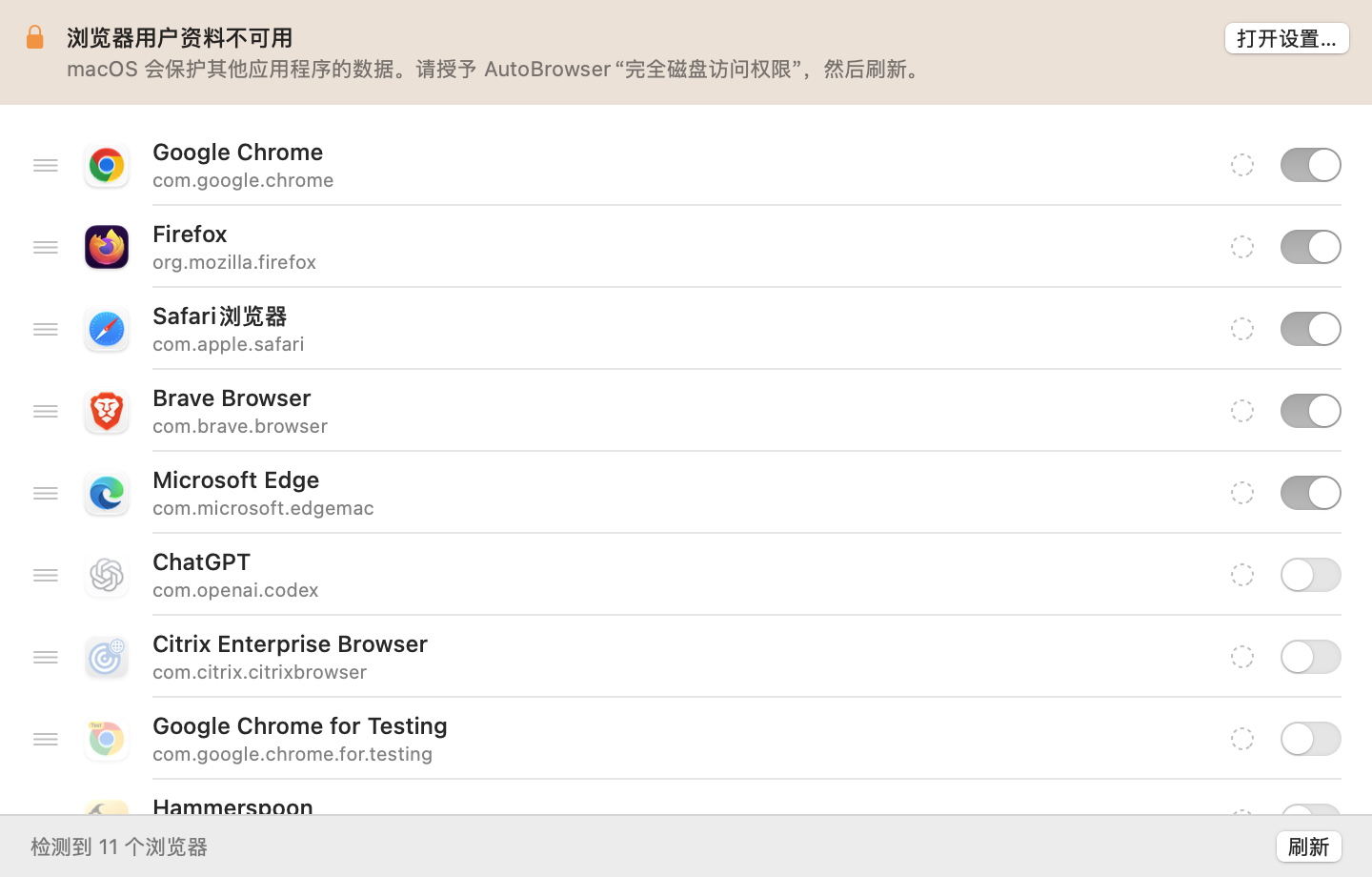
设置的“浏览器”标签页列出已安装的浏览器,并在每个浏览器下方列出其用户资料。
顺序
拖移某一行的把手(≡):列表的顺序即为选择面板和目标菜单中的顺序。浏览器与其用户资料会一起移动。
显示或隐藏
- 关闭某个浏览器的开关,会将其从选择面板中移除,但不会卸载它。
- 关闭某个用户资料的开关,只移除该用户资料。隐藏一个浏览器的所有用户资料,会将该浏览器从选择面板中移除。
- 针对已隐藏的浏览器或用户资料的规则仍然有效。
颜色
点按每一行的颜色标记会打开颜色菜单(或“无”)。选择面板中的图块会以该颜色着色,用户资料名称前也会显示一个彩色圆点。未设颜色的用户资料使用其浏览器的颜色。
自定义按键
当快捷键模式为“自定义”(“通用”标签页)时,每一行会出现一个小输入框:在其中输入一个字母或数字。清空输入框即可移除按键。
刷新
“刷新”会重新进行检测——适用于安装了新浏览器、创建了新用户资料或授予权限之后。
允许读取用户资料
为了列出用户资料,AutoBrowser 会读取每个浏览器的一个文件(Chrome、Brave、Edge 等为 Local State;Firefox 为 profiles.ini)。macOS 会保护这些数据:未获授权时,App 仍可正常工作,但不会显示任何用户资料,并在标签页顶部显示横幅提示。
- 点按横幅中的“打开设置…”。“系统设置”会打开“隐私与安全性 → 完全磁盘访问权限”,同时一个“访达”窗口会显示 AutoBrowser。
- 在列表中打开“AutoBrowser”。如果列表中没有它,请点按“+”并选择
/Applications/AutoBrowser.app(或从“访达”窗口中拖入)。 - 如果 macOS 提示,请选择“退出并重新打开”;否则,请点按“刷新”。
授权针对的是 App 本身:安装在其他位置的副本需要单独授权。