AutoBrowser — 选择面板
当链接不匹配任何规则(且备用行为设为“显示选择面板”)时,选择面板会在指针所在屏幕的中央打开。
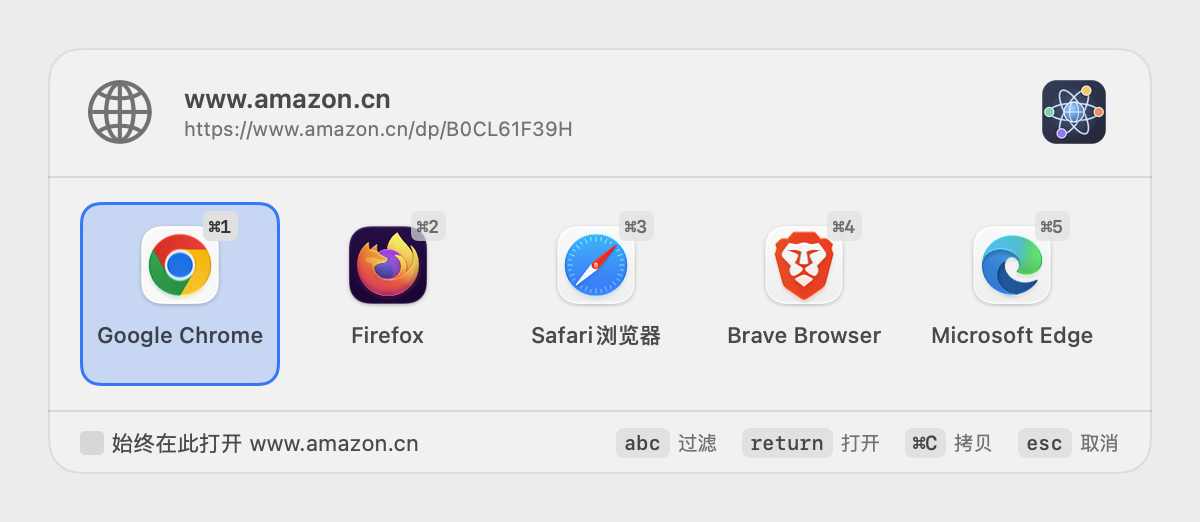
界面组成
- 页眉 — 网站图标(带有链接来源 App 的图标标记),然后是域名和完整地址。右侧的 AutoBrowser 图标可打开一个小菜单:设置、致谢、退出。
- 图块 — 每个浏览器或用户资料一个。每个图块以角标显示其快捷键,并可使用为该浏览器或用户资料选择的颜色着色。
- 页脚 — “始终在此打开 域名”复选框,以及按键提示。
选择目标
- 点按一个图块,或按下 Return 键打开当前选中的图块。
- 按下角标上显示的按键——具体按键取决于所选的快捷键模式(见下文)。
- 选择前勾选“始终在此打开 域名”:AutoBrowser 会创建相应的规则,并将其放在列表顶部。
第二层中的用户资料
取决于“选择面板中的用户资料”设置(“通用”标签页):
- “每个用户资料一个图块” — 所有用户资料并排显示。
- “用户资料放在第二层” — 每个浏览器一个图块。图标下方的向下箭头表示该浏览器有多个用户资料:选择它(点按、Return 键、其按键或 ↓)即可显示其用户资料,编号从 1 重新开始。按 ↑、Esc 或点按页眉中的“‹ 浏览器名称”按钮可返回浏览器列表。
只有一个可见用户资料的浏览器会直接打开该用户资料。
键盘快捷键
| 按键 | 操作 |
|---|---|
| 角标上的按键 | 打开对应的图块 |
⌘1 … ⌘9
|
打开该位置的图块,适用于所有模式 |
← → ⇥
|
移动选择 |
↓ |
显示所选浏览器的用户资料 |
↑ |
返回浏览器列表 |
⏎ |
打开所选项 |
⌘C |
拷贝链接并关闭选择面板 |
⌘, |
打开设置 |
⎋ |
返回浏览器列表,再按一次则关闭而不打开 |
⌘Q |
退出 AutoBrowser |
快捷键模式
模式在“通用”标签页的“选择面板快捷键”部分中选择。图块的角标和页脚的提示会随之变化。
| 模式 | 角标 | 工作方式 |
|---|---|---|
| 搜索 |
⌘1 ⌘2 ⌘3
|
输入文字即可按浏览器或用户资料名称过滤图块;按 Delete 键删除。 |
| 功能键 |
F1 F2 F3
|
按位置,最多到 F12。 |
| 数字 |
1 2 3
|
按位置。以物理按键为准:例如在法语 AZERTY 键盘上,& 相当于 1,é 相当于 2……数字小键盘同样可用。 |
| 首字母 |
C F S
|
C Chrome、F Firefox、S Safari、E Edge、B Brave、T Tor、O Opera;其他浏览器使用其名称的首字母。在第二层中则使用用户资料的首字母。 |
| 自定义 | 自选 | 在“浏览器”标签页中为每个浏览器和用户资料输入的按键。未设按键的用户资料使用其浏览器的按键。 |
在“首字母”或“自定义”模式下,如果同一浏览器的多个用户资料共用一个字母,该字母会将它们归入第二层:先按 C 再按 D 即可打开 Chrome 的“Damien”用户资料。
连续多个链接
如果选择面板打开期间有其他链接到达,它们会排队等候:你做出选择或取消后,下一个选择面板会立即打开。