AutoBrowser — 设置
可以从菜单栏菜单(“设置…”,⌘,)、选择面板的菜单打开设置,也可以从“访达”或“聚焦”重新打开 AutoBrowser。“浏览器”和“规则”标签页有各自的页面:浏览器和用户资料、规则。
通用
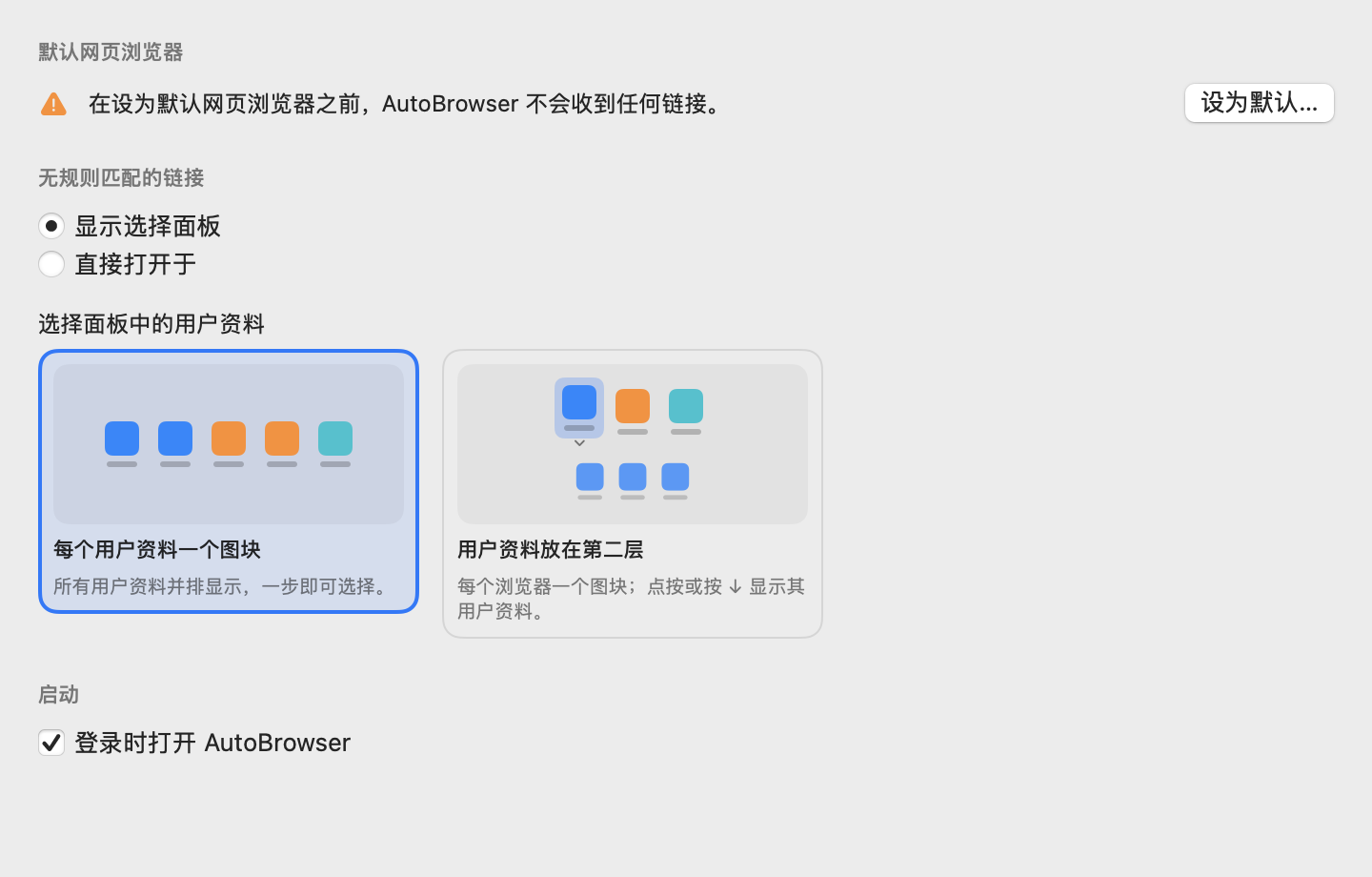
默认网页浏览器
- 显示 AutoBrowser 是否正在接收系统传来的链接。不是默认网页浏览器时,它不会收到任何链接:“设为默认…”会向 macOS 提出设置请求。
- 如需恢复,请在“系统设置 → 桌面与程序坞”中选择其他默认网页浏览器。
无规则匹配的链接
- “显示选择面板” — 请参阅选择面板。
- “直接打开于” — 指定一个备用浏览器或用户资料;选择面板将不再显示。此时下方的选择面板显示设置会变灰。
选择面板中的用户资料
两张带插图的卡片:“每个用户资料一个图块”或“用户资料放在第二层”——请参阅选择面板。
选择面板快捷键
五种模式:“搜索”、“功能键”、“数字”、“首字母”、“自定义”——请参阅选择面板。
菜单栏
- “在菜单栏中显示图标”(默认开启)。隐藏后,可从“访达”或“聚焦”重新打开 AutoBrowser,或通过选择面板的菜单来打开设置。
启动
- “登录时打开 AutoBrowser” — 推荐开启:App 未运行时,任何链接都不会被路由。
URL 处理
跟踪参数
- “从 URL 中移除跟踪参数” — 默认开启。
- 要移除的参数列表,每行一个;末尾的星号用作通配符(
utm_*)。
短链接
-
“应用规则前先解析短链接” — 默认开启。
-
短链接服务域名列表,每行一个。只有这些域名会触发网络请求。
-
“恢复默认列表” — 将上述两个列表恢复为初始值,不影响规则。
高级
配置文件
-
config.json文件的路径,可手动阅读和编辑。 - 在“访达”中显示。
- “更改位置…” — 选取一个文件夹:配置会拷贝到该文件夹,之后保存在那里。使用同步文件夹(iCloud Drive、Dropbox、Synology Drive 等)可在多台 Mac 之间共享你的规则。如果该文件夹中已有
config.json,AutoBrowser 会询问是“使用此文件”,还是用当前配置“替换”它。原文件保留在原处。 - “使用默认位置” — 使用其他文件夹时显示。
致谢
“致谢…”(菜单栏菜单或选择面板菜单)会显示版本、用于支持项目的“☕ 请我喝杯咖啡”按钮,以及发行者 7app 的链接。
该窗口还提供“报告错误或提出建议…”“在线帮助”和“项目问题跟踪系统”。表单会在项目的公开问题跟踪系统中创建请求:选择“报告错误”或“建议新功能”,填写你的电子邮件地址(为便于回复而必填;由于系统公开,地址将在其中可见)、主题和描述。AutoBrowser 和 macOS 的版本会自动附上。同一表单也可从菜单栏菜单和选择面板图标的菜单中打开。
语言
界面跟随 macOS 的语言。已翻译为 23 种语言,包括法语、英语、德语、意大利语、西班牙语、葡萄牙语、日语和简体中文。