AutoBrowser — Überblick
AutoBrowser ist ein Link-Router für macOS. Er meldet sich als Standardbrowser an, fängt jeden Link ab, den du öffnest — aus einer E‑Mail, einem Messenger, einem Dokument — und entscheidet dann, wohin er ihn schickt: in den richtigen Browser und in das richtige Profil dieses Browsers.
Anleitungen
- Installation und macOS-Berechtigungen — Installieren, Standardbrowser werden, Lesen der Profile erlauben.
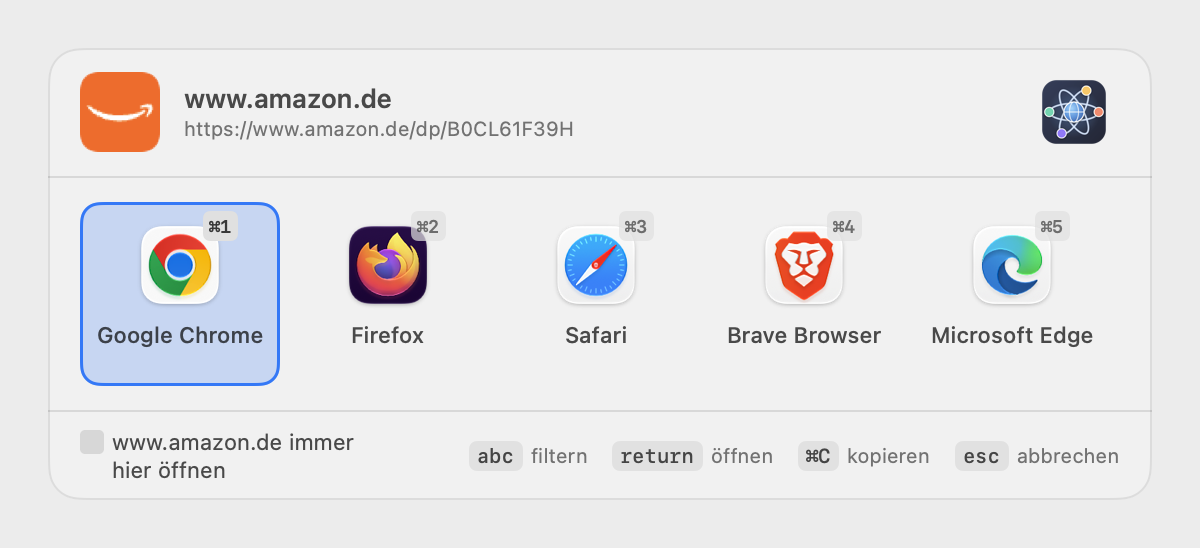
- Im Fluge wählen: die Auswahl — Was bei jedem Link ohne Regel erscheint und wie man per Tastatur antwortet.
- Browser einrichten — Reihenfolge, Sichtbarkeit, Farben und Profile jedes Browsers.
- Kurzbefehle einrichten — Die Taste jeder Kachel und der Modus, der sie bestimmt.
- Die Wahl merken — Ein Ziel für eine Domain behalten und die entstandene Regel verfeinern.
Grundbegriffe
- Auswahl — das kleine Fenster, das sich in der Bildschirmmitte öffnet, wenn keine Regel für dich entscheidet. Ein Klick oder eine Taste schickt den Link an den gewählten Browser — siehe Auswahl.
- Regel — eine Bedingung (Domain, URL-Muster, Quell-App), verknüpft mit einem Ziel. Passt eine Regel, wird der Link direkt weitergeleitet, ohne dass etwas angezeigt wird — siehe Regeln.
- Ziel — ein Browser, optional auf eines seiner Profile beschränkt (Chrome, Brave, Edge, Vivaldi, Opera, Firefox, Zen …).
- Profil — die getrennten Bereiche eines Browsers (privat, Arbeit, Kunde …). AutoBrowser erkennt sie und kann einen Link direkt in einem davon öffnen — siehe Browser und Profile.
Was AutoBrowser mit jedem Link macht
-
Auflösen gekürzter Links —
t.co,bit.ly,lnkd.in,youtu.be… werden aufgelöst, damit die Regeln auf das tatsächliche Ziel angewendet werden. -
Entfernen von Tracking-Parametern —
utm_*,fbclid,gclid… werden entfernt; Parameter, die die Seite braucht, bleiben erhalten. - Regeln — die erste aktive Regel, die passt, schickt den Link an ihr Ziel.
- Andernfalls — je nach Einstellung öffnet sich die Auswahl, oder der Link geht an einen Ersatzbrowser.
Voraussetzungen
- macOS 14 (Sonoma) oder neuer.
- Mindestens ein installierter Browser.
Erste Schritte
- Installiere AutoBrowser im Ordner Programme und starte ihn. Sein Symbol erscheint in der Menüleiste; die App hat kein Symbol im Dock.
- Lege ihn als Standardbrowser fest: Tab Allgemein der Einstellungen → Als Standard festlegen …, oder Menü in der Menüleiste → Als Standardbrowser festlegen …. macOS fragt nach einer Bestätigung.
- Erlaube das Lesen der Profile (optional, aber empfohlen): siehe Browser und Profile.
- Klicke irgendwo auf einen Link: Die Auswahl öffnet sich. Wähle einen Browser; aktiviere Domain immer hier öffnen, um dabei gleich die Regel anzulegen.
- Verfeinere deine Regeln anschließend im Tab Regeln — siehe Regeln.
Das Menü in der Menüleiste
| Eintrag | Wirkung |
|---|---|
| Standardbrowser / Als Standardbrowser festlegen … | Zeigt den Status an oder fordert ihn bei macOS an. |
| Link aus der Zwischenablage öffnen (⌘V) | Behandelt den kopierten Link, als wäre er angeklickt worden. |
| Einstellungen … (⌘,) | Öffnet die Einstellungen. |
| Online-Hilfe (⌘?) | Öffnet diese Dokumentation in der Sprache der Oberfläche (auf Englisch, falls sie nicht übersetzt ist). |
| Fehler melden oder Idee vorschlagen … | Kontaktformular: legt eine Anfrage im öffentlichen Ticketsystem des Projekts an — siehe Einstellungen. |
| Mitwirkende … | Version, Unterstützung des Projekts, Herausgeber. |
| AutoBrowser beenden (⌘Q) | Beendet die App. Solange sie nicht läuft, werden keine Links weitergeleitet. |
Das Symbol lässt sich ausblenden (Tab Allgemein): Starte AutoBrowser dann über den Finder oder Spotlight erneut, um seine Einstellungen zu öffnen.
Siehe auch: Auswahl · Browser und Profile · Regeln · Einstellungen · Fehlerbehebung