AutoBrowser — Aperçu
AutoBrowser est un routeur de liens pour macOS. Il se déclare navigateur par défaut, intercepte chaque lien que vous ouvrez — depuis un e‑mail, une messagerie, un document — puis décide où l'envoyer : le bon navigateur, et le bon profil de ce navigateur.
Guides
- Installation et autorisations macOS — Installer, devenir le navigateur par défaut, autoriser la lecture des profils.
- Choisir au vol : la palette — Ce qui s'affiche à chaque lien sans règle, et comment y répondre au clavier.
- Configurer les navigateurs — Ordre, affichage, couleurs et profils de chaque navigateur.
- Configurer les raccourcis — La touche portée par chaque vignette, et le mode qui la décide.
- Se souvenir du choix — Retenir une destination pour un domaine, puis affiner la règle créée.
Concepts clés
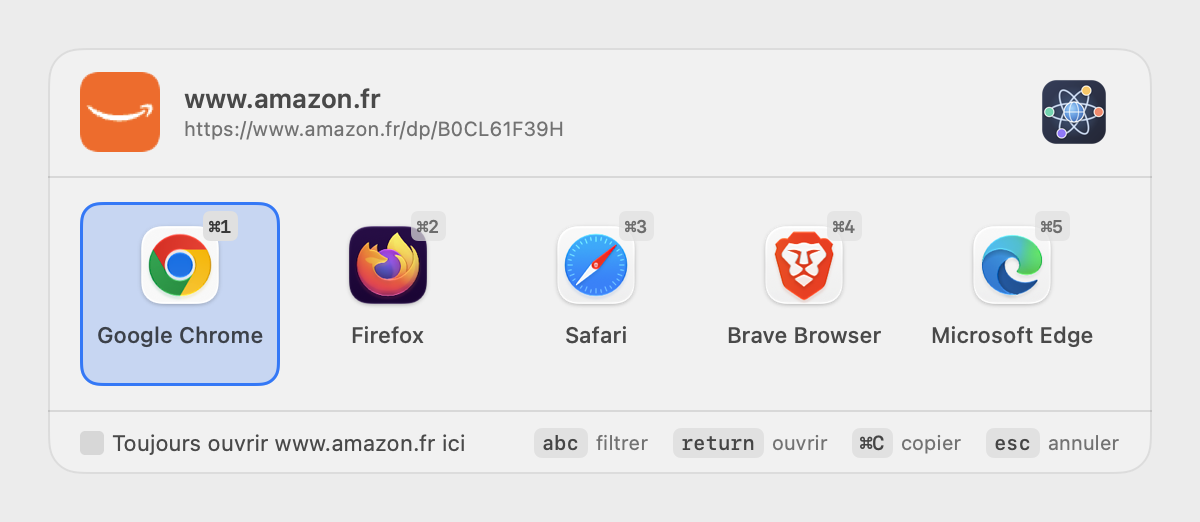
- Palette — la petite fenêtre qui s'ouvre au centre de l'écran quand aucune règle ne décide pour vous. Un clic ou une touche envoie le lien dans le navigateur choisi — voir Palette.
- Règle — une condition (domaine, motif d'URL, application d'origine) associée à une destination. Quand une règle correspond, le lien part directement, sans rien afficher — voir Règles.
- Destination — un navigateur, éventuellement restreint à l'un de ses profils (Chrome, Brave, Edge, Vivaldi, Opera, Firefox, Zen…).
- Profil — les espaces séparés d'un même navigateur (perso, travail, client…). AutoBrowser les détecte et sait ouvrir un lien directement dans l'un d'eux — voir Navigateurs et profils.
Ce que fait AutoBrowser à chaque lien
-
Dépliage des liens raccourcis —
t.co,bit.ly,lnkd.in,youtu.be… sont résolus, pour que les règles portent sur la vraie destination. -
Nettoyage des paramètres de suivi —
utm_*,fbclid,gclid… sont retirés ; les paramètres utiles à la page sont conservés. - Règles — la première règle active qui correspond envoie le lien vers sa destination.
- Sinon — la palette s'ouvre, ou le lien part dans un navigateur de repli, selon vos réglages.
Prérequis
- macOS 14 (Sonoma) ou plus récent.
- Au moins un navigateur installé.
Prise en main
- Installez AutoBrowser dans le dossier Applications, puis lancez-le. Son icône apparaît dans la barre des menus ; l'application n'a pas d'icône dans le Dock.
- Faites-en le navigateur par défaut : onglet Général des réglages → Définir par défaut…, ou menu de la barre des menus → Définir comme navigateur par défaut…. macOS demande confirmation.
- Autorisez la lecture des profils (facultatif, mais recommandé) : voir Navigateurs et profils.
- Cliquez un lien n'importe où : la palette s'ouvre. Choisissez un navigateur ; cochez Toujours ouvrir domaine ici pour créer la règle au passage.
- Affinez ensuite vos règles dans l'onglet Règles — voir Règles.
Le menu de la barre des menus
| Élément | Effet |
|---|---|
| Navigateur par défaut / Définir comme navigateur par défaut… | Indique le statut, ou le demande à macOS. |
| Ouvrir le lien du presse-papiers (⌘V) | Traite le lien copié comme s'il avait été cliqué. |
| Réglages… (⌘,) | Ouvre les réglages. |
| Aide en ligne (⌘?) | Ouvre cette documentation dans la langue de l'interface (en anglais si elle n'y est pas traduite). |
| Signaler un bug ou suggérer une idée… | Formulaire de contact : crée une demande dans le suivi public du projet — voir Réglages. |
| Crédits… | Version, soutien au projet, éditeur. |
| Quitter AutoBrowser (⌘Q) | Ferme l'application. Les liens ne sont plus routés tant qu'elle ne tourne pas. |
L'icône peut être masquée (onglet Apparence) : relancez alors AutoBrowser depuis le Finder ou Spotlight pour ouvrir ses réglages.
Voir aussi : Palette · Navigateurs et profils · Règles · Réglages · Dépannage