AutoBrowser — Panoramica
AutoBrowser è un router di link per macOS. Si imposta come browser predefinito, intercetta ogni link che apri — da un’e‑mail, da una chat, da un documento — e poi decide dove inviarlo: il browser giusto, e il profilo giusto di quel browser.
Guide
- Installazione e autorizzazioni di macOS — Installare, diventare il browser predefinito, autorizzare la lettura dei profili.
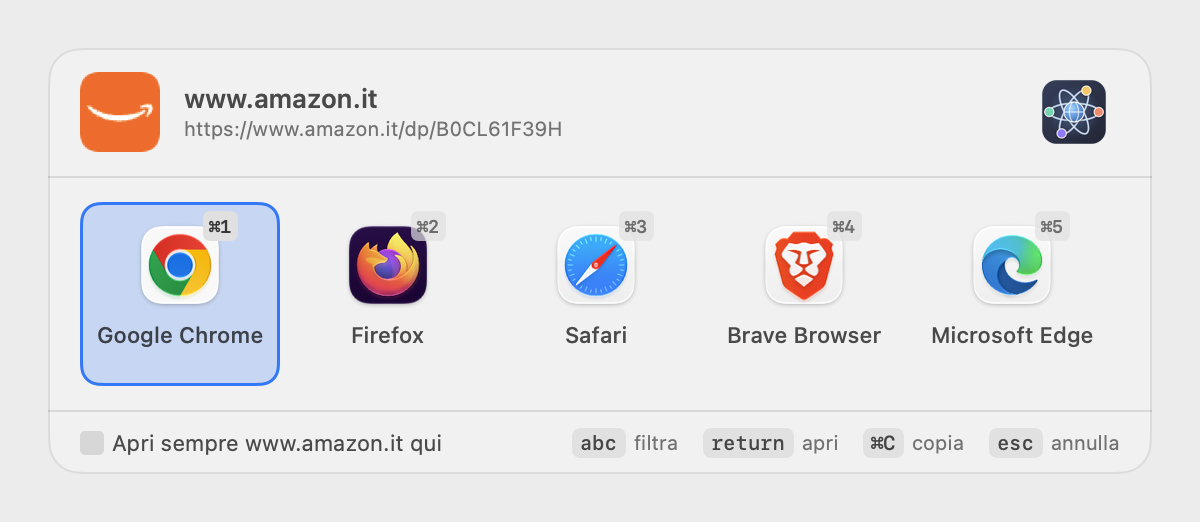
- Scegliere al volo: la palette — Ciò che compare a ogni link senza regola e come rispondere da tastiera.
- Configurare i browser — Ordine, visibilità, colori e profili di ciascun browser.
- Configurare le scorciatoie — Il tasto portato da ogni scheda e la modalità che lo decide.
- Ricordare la scelta — Trattenere una destinazione per un dominio, poi affinare la regola creata.
Concetti chiave
- Palette — la piccola finestra che si apre al centro dello schermo quando nessuna regola decide per te. Un clic o un tasto invia il link al browser scelto — vedi Palette.
- Regola — una condizione (dominio, pattern URL, app di origine) associata a una destinazione. Quando una regola corrisponde, il link parte direttamente, senza mostrare nulla — vedi Regole.
- Destinazione — un browser, eventualmente limitato a uno dei suoi profili (Chrome, Brave, Edge, Vivaldi, Opera, Firefox, Zen…).
- Profilo — gli spazi separati di uno stesso browser (personale, lavoro, cliente…). AutoBrowser li rileva e sa aprire un link direttamente in uno di essi — vedi Browser e profili.
Cosa fa AutoBrowser con ogni link
-
Espansione dei link abbreviati —
t.co,bit.ly,lnkd.in,youtu.be… vengono risolti, così le regole si applicano alla vera destinazione. -
Rimozione dei parametri di tracciamento —
utm_*,fbclid,gclid… vengono rimossi; i parametri utili alla pagina vengono mantenuti. - Regole — la prima regola attiva che corrisponde invia il link alla sua destinazione.
- Altrimenti — si apre la palette, oppure il link parte in un browser di riserva, secondo le tue impostazioni.
Requisiti
- macOS 14 (Sonoma) o successivo.
- Almeno un browser installato.
Primi passi
- Installa AutoBrowser nella cartella Applicazioni, poi aprilo. La sua icona appare nella barra dei menu; l’app non ha un’icona nel Dock.
- Impostalo come browser predefinito: scheda Generali delle impostazioni → Imposta come predefinito…, oppure menu della barra dei menu → Imposta come browser predefinito…. macOS chiede una conferma.
- Autorizza la lettura dei profili (facoltativo, ma consigliato): vedi Browser e profili.
- Fai clic su un link qualsiasi: si apre la palette. Scegli un browser; seleziona Apri sempre dominio qui per creare la regola al volo.
- Poi perfeziona le regole nella scheda Regole — vedi Regole.
Il menu della barra dei menu
| Elemento | Effetto |
|---|---|
| Browser predefinito / Imposta come browser predefinito… | Indica lo stato, oppure lo richiede a macOS. |
| Apri il link dagli appunti (⌘V) | Tratta il link copiato come se fosse stato cliccato. |
| Impostazioni… (⌘,) | Apre le impostazioni. |
| Aiuto online (⌘?) | Apre questa documentazione nella lingua dell'interfaccia (in inglese se non è tradotta). |
| Segnala un bug o suggerisci un’idea… | Modulo di contatto: crea una segnalazione nel sistema pubblico del progetto — vedi Impostazioni. |
| Riconoscimenti… | Versione, sostegno al progetto, editore. |
| Esci da AutoBrowser (⌘Q) | Chiude l’app. I link non vengono più instradati finché non è in esecuzione. |
L’icona può essere nascosta (scheda Generali): in tal caso riapri AutoBrowser dal Finder o da Spotlight per accedere alle impostazioni.
Vedi anche: Palette · Browser e profili · Regole · Impostazioni · Risoluzione dei problemi