AutoBrowser — Descripción general
AutoBrowser es un enrutador de enlaces para macOS. Se declara navegador por omisión, intercepta cada enlace que abres — desde un correo, una app de mensajería, un documento — y decide adónde enviarlo: al navegador adecuado, y al perfil adecuado de ese navegador.
Guías
- Instalación y permisos de macOS — Instalar, ser el navegador por omisión, autorizar la lectura de los perfiles.
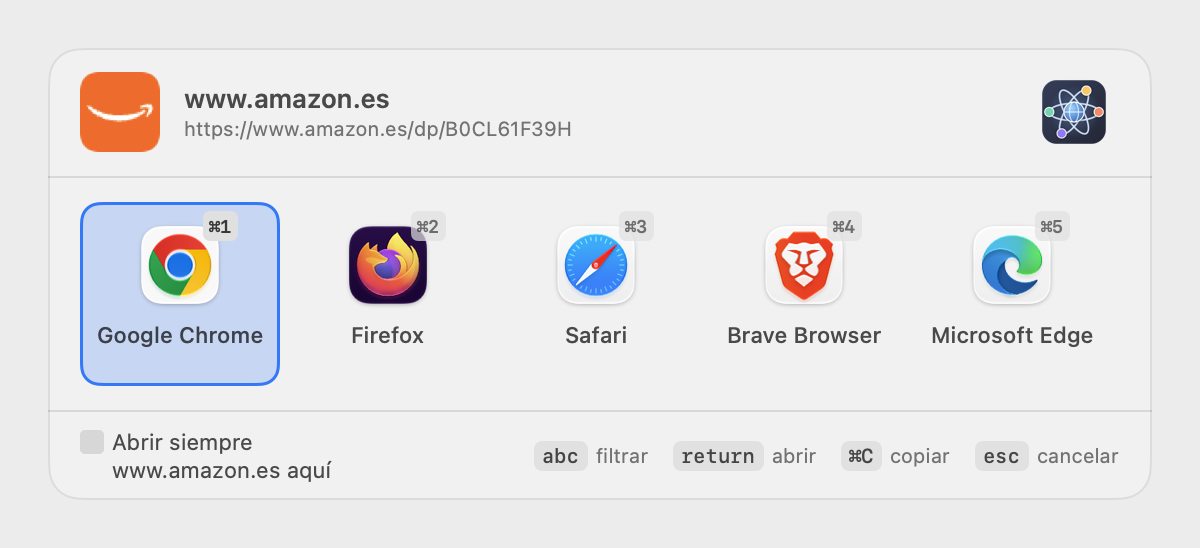
- Elegir al vuelo: la paleta — Lo que aparece en cada enlace sin regla y cómo responder con el teclado.
- Configurar los navegadores — Orden, visibilidad, colores y perfiles de cada navegador.
- Configurar los atajos — La tecla que lleva cada ficha y el modo que la decide.
- Recordar la elección — Retener un destino para un dominio y afinar luego la regla creada.
Conceptos clave
- Paleta — la pequeña ventana que se abre en el centro de la pantalla cuando ninguna regla decide por ti. Un clic o una tecla envía el enlace al navegador elegido — consulta Paleta.
- Regla — una condición (dominio, patrón de URL, app de origen) asociada a un destino. Cuando una regla coincide, el enlace se abre directamente, sin mostrar nada — consulta Reglas.
- Destino — un navegador, opcionalmente limitado a uno de sus perfiles (Chrome, Brave, Edge, Vivaldi, Opera, Firefox, Zen…).
- Perfil — los espacios separados de un mismo navegador (personal, trabajo, cliente…). AutoBrowser los detecta y sabe abrir un enlace directamente en uno de ellos — consulta Navegadores y perfiles.
Qué hace AutoBrowser con cada enlace
-
Expansión de los enlaces acortados —
t.co,bit.ly,lnkd.in,youtu.be… se resuelven, para que las reglas se apliquen al destino real. -
Limpieza de los parámetros de seguimiento —
utm_*,fbclid,gclid… se eliminan; los parámetros útiles para la página se conservan. - Reglas — la primera regla activa que coincide envía el enlace a su destino.
- Si no — se abre la paleta, o el enlace se abre en un navegador alternativo, según tus ajustes.
Requisitos
- macOS 14 (Sonoma) o posterior.
- Al menos un navegador instalado.
Primeros pasos
- Instala AutoBrowser en la carpeta Aplicaciones y ábrelo. Su icono aparece en la barra de menús; la app no tiene icono en el Dock.
- Conviértelo en el navegador por omisión: pestaña General de los ajustes → Definir por omisión…, o menú de la barra de menús → Definir como navegador por omisión…. macOS pide confirmación.
- Autoriza la lectura de los perfiles (opcional, pero recomendado): consulta Navegadores y perfiles.
- Haz clic en un enlace en cualquier lugar: se abre la paleta. Elige un navegador; marca Abrir siempre dominio aquí para crear la regla sobre la marcha.
- Después, ajusta tus reglas en la pestaña Reglas — consulta Reglas.
El menú de la barra de menús
| Elemento | Efecto |
|---|---|
| Navegador por omisión / Definir como navegador por omisión… | Indica el estado, o lo solicita a macOS. |
| Abrir el enlace del portapapeles (⌘V) | Trata el enlace copiado como si se hubiera hecho clic en él. |
| Ajustes… (⌘,) | Abre los ajustes. |
| Ayuda en línea (⌘?) | Abre esta documentación en el idioma de la interfaz (en inglés si no está traducida). |
| Informar de un error o sugerir una idea… | Formulario de contacto: crea una solicitud en el gestor público del proyecto — consulta Ajustes. |
| Créditos… | Versión, apoyo al proyecto, editor. |
| Salir de AutoBrowser (⌘Q) | Cierra la app. Los enlaces dejan de enrutarse mientras no esté en ejecución. |
El icono se puede ocultar (pestaña General): en ese caso, vuelve a abrir AutoBrowser desde el Finder o Spotlight para acceder a sus ajustes.
Consulta también: Paleta · Navegadores y perfiles · Reglas · Ajustes · Solución de problemas