AutoBrowser — 概要
AutoBrowserは、macOS用のリンクルーターです。デフォルトのWebブラウザとして登録され、メール、メッセージアプリ、書類などから開くすべてのリンクを受け取り、その送り先を決めます。適切なブラウザ、さらにそのブラウザの適切なプロファイルへ送ります。
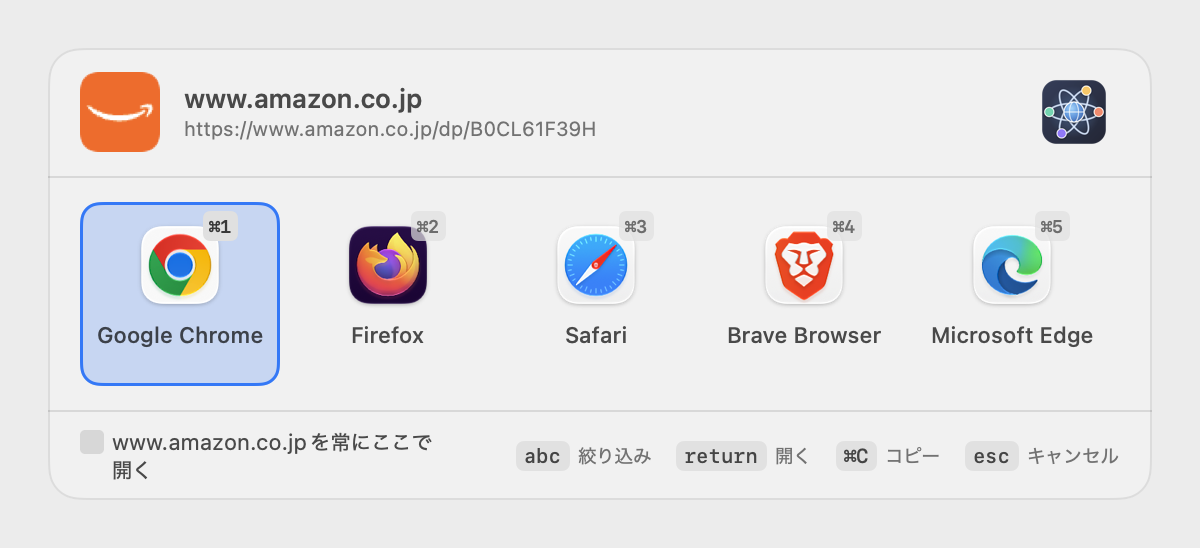
基本概念
- 選択パネル — どのルールにも一致しないときに、画面中央に開く小さなウインドウです。クリックまたはキー操作で、選んだブラウザにリンクを送ります。選択パネルを参照してください。
- ルール — 条件(ドメイン、URLパターン、リンク元のアプリケーション)と開く場所の組み合わせです。ルールに一致すると、何も表示せずにリンクを直接送ります。ルールを参照してください。
- 開く場所 — ブラウザ、または必要に応じてそのプロファイルの1つ(Chrome、Brave、Edge、Vivaldi、Opera、Firefox、Zenなど)です。
- プロファイル — 同じブラウザ内で分けられた環境(個人用、仕事用、顧客用など)です。AutoBrowserはプロファイルを検出し、リンクを特定のプロファイルで直接開けます。ブラウザとプロファイルを参照してください。
リンクごとにAutoBrowserが行う処理
-
短縮リンクの展開 —
t.co、bit.ly、lnkd.in、youtu.beなどを解決し、ルールが実際のリンク先に適用されるようにします。 -
トラッキングパラメータの削除 —
utm_*、fbclid、gclidなどを削除します。ページに必要なパラメータは残します。 - ルール — 一致した最初の有効なルールが、リンクをその開く場所へ送ります。
- 一致しない場合 — 設定に応じて、選択パネルが開くか、代替のブラウザでリンクが開きます。
必要条件
- macOS 14(Sonoma)以降。
- 1つ以上のブラウザがインストールされていること。
はじめに
- AutoBrowserを「アプリケーション」フォルダにインストールして起動します。アイコンはメニューバーに表示されます。Dockにはアイコンが表示されません。
- デフォルトのWebブラウザに設定します:設定の「一般」タブ →「デフォルトに設定…」、またはメニューバーのメニュー →「デフォルトのWebブラウザに設定…」。macOSが確認を求めます。
- プロファイルの読み取りを許可します(任意ですが推奨):ブラウザとプロファイルを参照してください。
- どこかでリンクをクリックすると、選択パネルが開きます。ブラウザを選びます。「ドメインを常にここで開く」にチェックを入れると、同時にルールが作成されます。
- その後、「ルール」タブでルールを調整します。ルールを参照してください。
メニューバーのメニュー
| 項目 | 動作 |
|---|---|
| デフォルトのWebブラウザ/デフォルトのWebブラウザに設定… | 状態を表示するか、macOSに設定を要求します。 |
| クリップボードのリンクを開く(⌘V) | コピーしたリンクを、クリックされたときと同じように処理します。 |
| 設定…(⌘,) | 設定を開きます。 |
| オンラインヘルプ (⌘?) | インターフェイスの言語でこのドキュメントを開きます(翻訳されていない場合は英語)。 |
| バグの報告またはアイデアの提案… | お問い合わせフォーム:プロジェクトの公開課題管理システムに課題を作成します。設定を参照してください。 |
| クレジット… | バージョン、プロジェクトへの支援、発行元。 |
| AutoBrowserを終了(⌘Q) | アプリケーションを終了します。終了中はリンクがルーティングされません。 |
アイコンは非表示にできます(「一般」タブ)。その場合は、FinderまたはSpotlightからAutoBrowserを再度起動すると設定が開きます。
関連項目:選択パネル · ブラウザとプロファイル · ルール · 設定 · トラブルシューティング