AutoBrowser — Visão geral
O AutoBrowser é um roteador de links para macOS. Ele se declara navegador padrão, intercepta cada link que você abre — de um e‑mail, de um app de mensagens, de um documento — e decide para onde enviá-lo: o navegador certo, e o perfil certo desse navegador.
Guias
- Instalação e autorizações do macOS — Instalar, tornar-se o navegador predefinido, autorizar a leitura dos perfis.
- Escolher na hora: a paleta — O que aparece em cada ligação sem regra e como responder pelo teclado.
- Configurar os navegadores — Ordem, visibilidade, cores e perfis de cada navegador.
- Configurar os atalhos — A tecla que cada ícone traz e o modo que a decide.
- Recordar a escolha — Reter um destino para um domínio e depois afinar a regra criada.
Conceitos principais
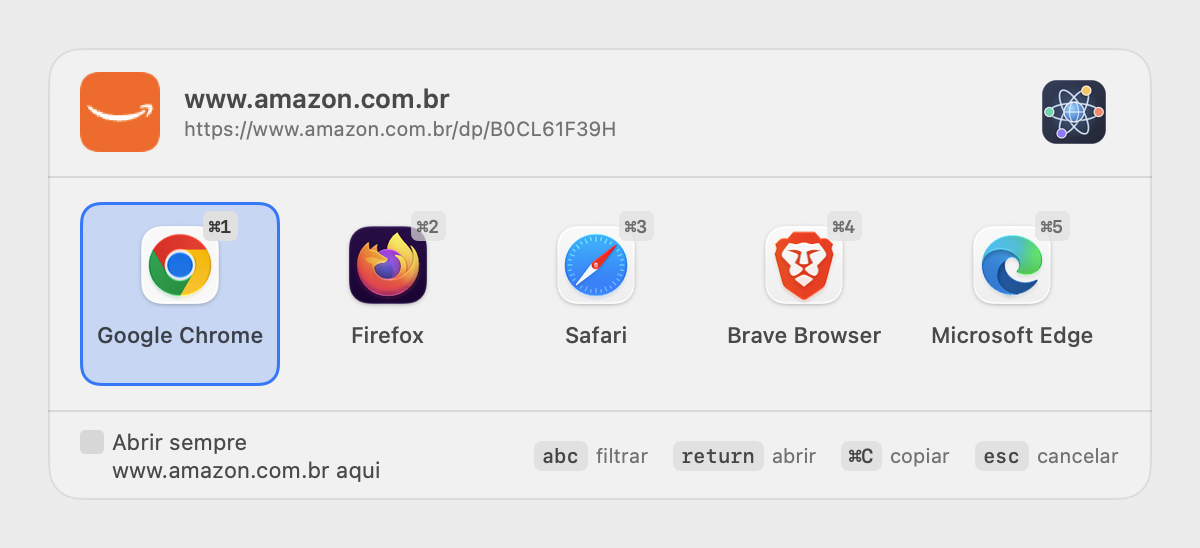
- Paleta — a pequena janela que se abre no centro da tela quando nenhuma regra decide por você. Um clique ou uma tecla envia o link para o navegador escolhido — consulte Paleta.
- Regra — uma condição (domínio, padrão de URL, app de origem) associada a um destino. Quando uma regra corresponde, o link é aberto diretamente, sem mostrar nada — consulte Regras.
- Destino — um navegador, opcionalmente restrito a um de seus perfis (Chrome, Brave, Edge, Vivaldi, Opera, Firefox, Zen…).
- Perfil — os espaços separados de um mesmo navegador (pessoal, trabalho, cliente…). O AutoBrowser os detecta e sabe abrir um link diretamente em um deles — consulte Navegadores e perfis.
O que o AutoBrowser faz com cada link
-
Expansão de links encurtados —
t.co,bit.ly,lnkd.in,youtu.be… são resolvidos, para que as regras se apliquem ao destino real. -
Limpeza dos parâmetros de rastreamento —
utm_*,fbclid,gclid… são removidos; os parâmetros úteis para a página são mantidos. - Regras — a primeira regra ativa que corresponde envia o link para o seu destino.
- Caso contrário — a paleta se abre, ou o link é aberto em um navegador alternativo, de acordo com seus ajustes.
Requisitos
- macOS 14 (Sonoma) ou posterior.
- Pelo menos um navegador instalado.
Primeiros passos
- Instale o AutoBrowser na pasta Aplicativos e abra-o. O ícone aparece na barra de menus; o app não tem ícone no Dock.
- Torne-o o navegador padrão: aba Geral dos ajustes → Definir como padrão…, ou menu da barra de menus → Definir como navegador padrão…. O macOS pede confirmação.
- Autorize a leitura dos perfis (opcional, mas recomendado): consulte Navegadores e perfis.
- Clique em um link em qualquer lugar: a paleta se abre. Escolha um navegador; marque Sempre abrir domínio aqui para criar a regra na hora.
- Depois, refine suas regras na aba Regras — consulte Regras.
O menu da barra de menus
| Item | Efeito |
|---|---|
| Navegador padrão / Definir como navegador padrão… | Indica o status, ou o solicita ao macOS. |
| Abrir link da área de transferência (⌘V) | Trata o link copiado como se tivesse sido clicado. |
| Ajustes… (⌘,) | Abre os ajustes. |
| Ajuda on-line (⌘?) | Abre esta documentação no idioma da interface (em inglês, se não estiver traduzida). |
| Relatar um bug ou sugerir uma ideia… | Formulário de contato: cria uma solicitação no rastreador público do projeto — veja Ajustes. |
| Créditos… | Versão, apoio ao projeto, editor. |
| Encerrar AutoBrowser (⌘Q) | Fecha o app. Os links deixam de ser roteados enquanto ele não estiver em execução. |
O ícone pode ser ocultado (aba Geral): nesse caso, reabra o AutoBrowser pelo Finder ou pelo Spotlight para acessar os ajustes.
Veja também: Paleta · Navegadores e perfis · Regras · Ajustes · Solução de problemas