AutoBrowser — Browser und Profile
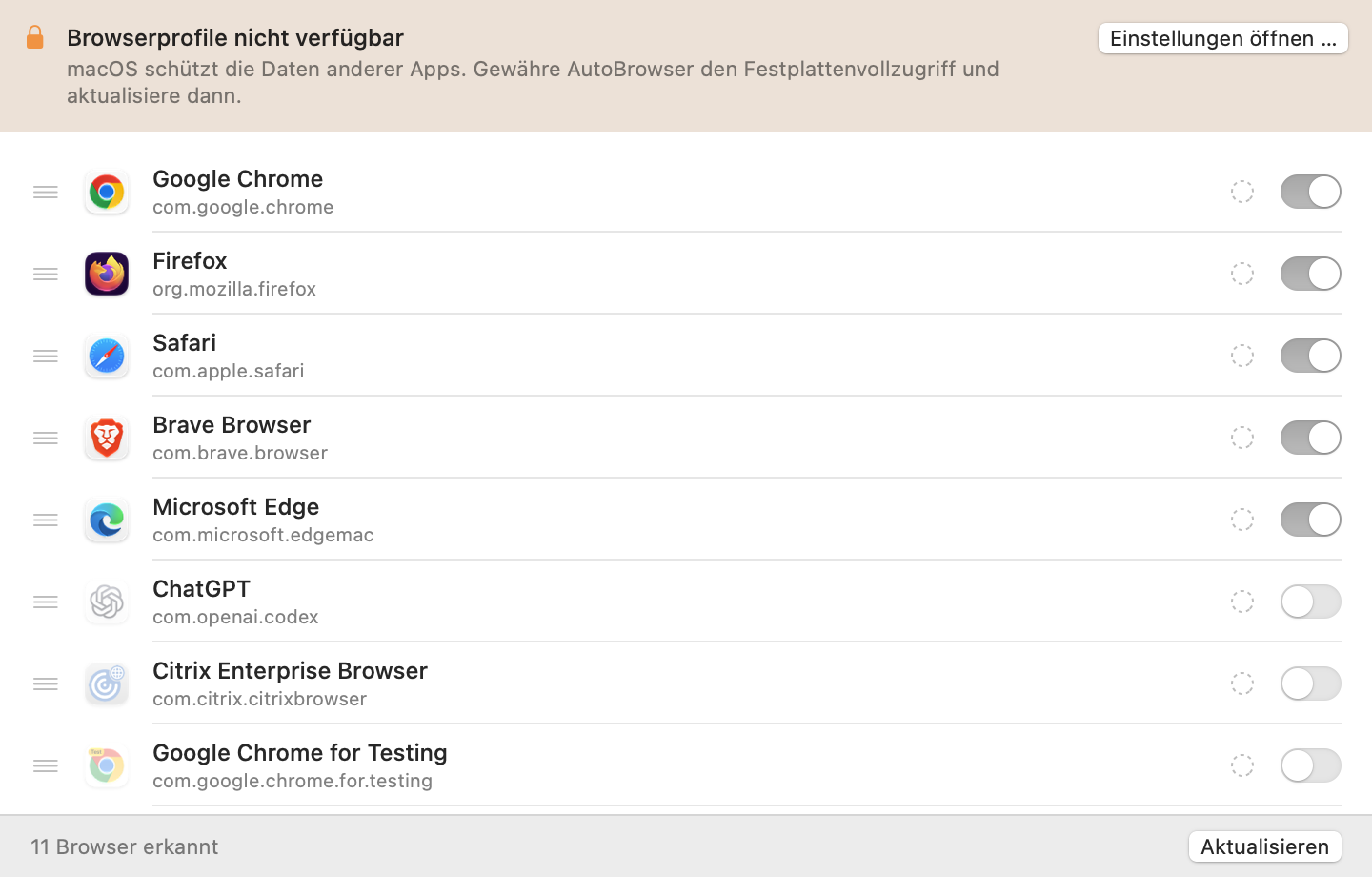
Der Tab Browser der Einstellungen listet die installierten Browser und darunter jeweils ihre Profile auf.
Reihenfolge
Ziehe eine Zeile an ihrem Griff (≡): Die Reihenfolge der Liste wird zur Reihenfolge der Auswahl und der Zielmenüs. Ein Browser und seine Profile werden gemeinsam verschoben.
Einblenden oder ausblenden
- Der Schalter eines Browsers entfernt ihn aus der Auswahl, ohne ihn zu deinstallieren.
- Der Schalter eines Profils entfernt nur dieses Profil. Werden alle Profile eines Browsers ausgeblendet, verschwindet er aus der Auswahl.
- Regeln, die auf einen ausgeblendeten Browser oder ein ausgeblendetes Profil verweisen, gelten weiterhin.
Farben
Der Punkt jeder Zeile öffnet ein Farbmenü (oder Keine). Die Kachel in der Auswahl wird in dieser Farbe getönt, und ein farbiger Punkt steht vor dem Profilnamen. Ein Profil ohne Farbe übernimmt die seines Browsers.
Eigene Tasten
Im Kurzbefehlsmodus Eigene (Tab Allgemein) erscheint in jeder Zeile ein kleines Feld: Gib dort einen Buchstaben oder eine Ziffer ein. Leere das Feld, um die Taste zu entfernen.
Aktualisieren
Aktualisieren startet die Erkennung erneut — nach der Installation eines Browsers, dem Anlegen eines Profils oder dem Erteilen einer Berechtigung.
Das Lesen der Profile erlauben
Um die Profile aufzulisten, liest AutoBrowser eine Datei jedes Browsers (Local State für Chrome, Brave, Edge …; profiles.ini für Firefox). macOS schützt diese Daten: Ohne Berechtigung funktioniert die App, zeigt aber keine Profile an, und ein Banner oben im Tab weist darauf hin.
- Klicke im Banner auf Einstellungen öffnen …. Die Systemeinstellungen öffnen sich unter Datenschutz & Sicherheit → Festplattenvollzugriff, und ein Finder-Fenster zeigt AutoBrowser.
- Aktiviere AutoBrowser in der Liste. Fehlt der Eintrag, klicke auf + und wähle
/Applications/AutoBrowser.app(oder ziehe die App aus dem Finder-Fenster hinein). - Wenn macOS es anbietet, bestätige Beenden & erneut öffnen; andernfalls klicke auf Aktualisieren.
Die Berechtigung gilt für die App selbst: Eine an anderer Stelle installierte Kopie muss separat berechtigt werden.
Siehe auch: Überblick · Auswahl · Regeln · Fehlerbehebung