AutoBrowser — Installation und macOS-Berechtigungen
Zwei Schritte machen AutoBrowser einsatzbereit: ihn zum Standardbrowser machen und — wenn Sie Profile nutzen — ihm das Lesen der Profile erlauben.
Voraussetzungen
- macOS 14 (Sonoma) oder neuer.
- Mindestens ein installierter Browser.
Installieren
- Ziehen Sie AutoBrowser in den Ordner Programme.
- Starten Sie ihn. Sein Symbol erscheint in der Menüleiste; im Dock hat das Programm kein Symbol.
- Beim ersten Start öffnen sich die Einstellungen von selbst, solange AutoBrowser nicht der Standardbrowser ist.
Immer nur eine Kopie. macOS leitet Links an die Kopie weiter, die es registriert hat. Liegt anderswo noch eine (Downloads, ein Arbeitsordner), löschen Sie sie: die Links könnten dorthin gehen, und die Kopie, die Sie einrichten, wirkte wie tot.
Standardbrowser werden
Ohne diesen Status erhält AutoBrowser überhaupt keinen Link: macOS entscheidet, wer sie bekommt.
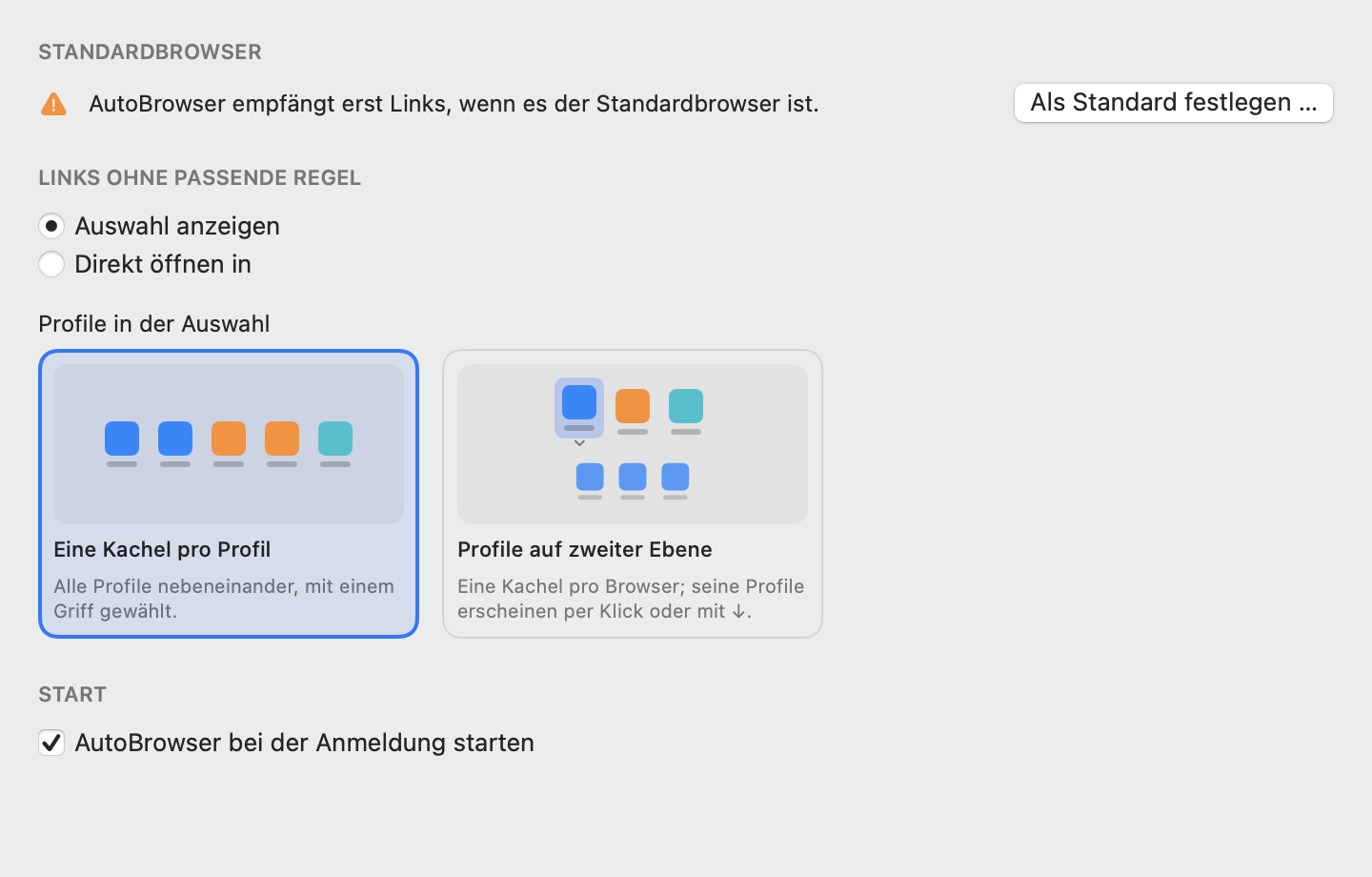
- Öffnen Sie die Einstellungen (Menüleistensymbol → Einstellungen … oder
⌘,). - Tab Allgemein, Abschnitt Standardbrowser: Als Standard festlegen … anklicken.
- macOS fragt nach: bestätigen.
Dieselbe Wahl bietet auch das Menü der Menüleiste an. Rückgängig machen Sie es, indem Sie in Systemeinstellungen → Schreibtisch & Dock einen anderen Standardbrowser wählen.
Lesen der Profile erlauben
Um die Profile eines Browsers (privat, Arbeit, Kunde …) aufzulisten, liest AutoBrowser eine Datei dieses Browsers. Seit macOS 14 verlangt das Lesen im Ordner eines anderen Programms Ihre Zustimmung: ohne sie funktioniert AutoBrowser, zeigt aber kein Profil an und weist in einem Banner darauf hin.
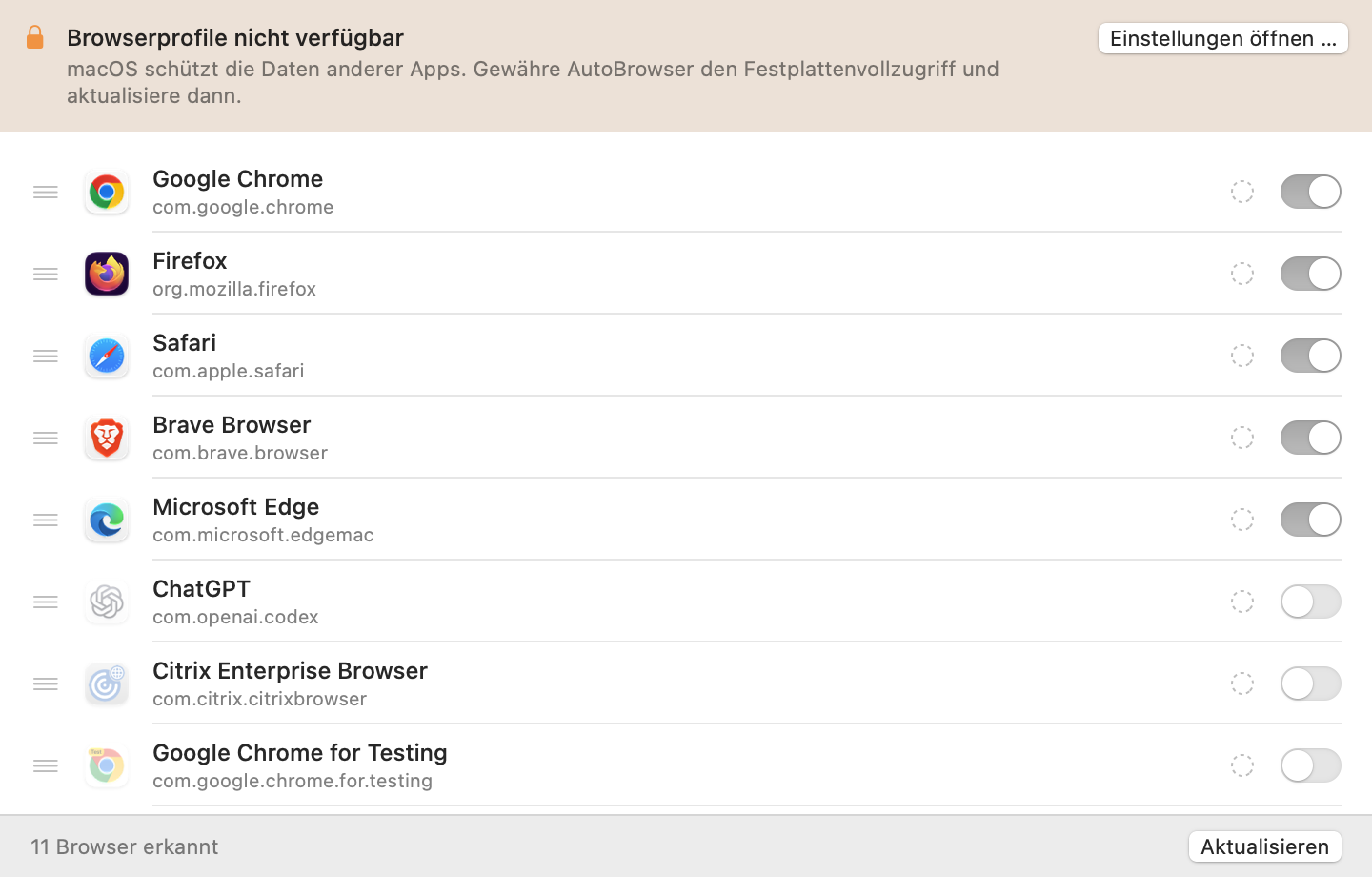
- Klicken Sie im Banner auf Einstellungen öffnen …. Die Systemeinstellungen öffnen sich bei Datenschutz & Sicherheit → Festplattenvollzugriff, und ein Finder-Fenster zeigt AutoBrowser.
- Schalten Sie AutoBrowser in der Liste ein. Fehlt er dort, klicken Sie auf + und wählen
/Applications/AutoBrowser.app. - Bietet macOS Beenden & neu öffnen an, nehmen Sie an; sonst klicken Sie im Tab Browser auf Aktualisieren.
Die Berechtigung hängt an dieser Kopie des Programms: eine anderswo installierte Kopie muss eigens berechtigt werden.
Beim Anmelden starten
Tab Allgemein, Abschnitt Start: AutoBrowser beim Anmelden starten. Sonst werden Links nach einem Neustart erst wieder weitergeleitet, wenn das Programm gestartet wurde.
Deinstallieren
Beenden Sie AutoBrowser, wählen Sie in Systemeinstellungen → Schreibtisch & Dock einen anderen Standardbrowser und legen Sie das Programm in den Papierkorb. Seine Konfiguration bleibt in ~/Library/Application Support/AutoBrowser/; löschen Sie diesen Ordner, damit nichts zurückbleibt.
Siehe auch: Überblick · Auswahl · Browser und Profile · Fehlerbehebung