AutoBrowser — Auswahl
Die Auswahl öffnet sich in der Mitte des Bildschirms, auf dem sich der Zeiger befindet, wenn ein Link zu keiner Regel passt (und als Ersatz Auswahl anzeigen eingestellt ist).
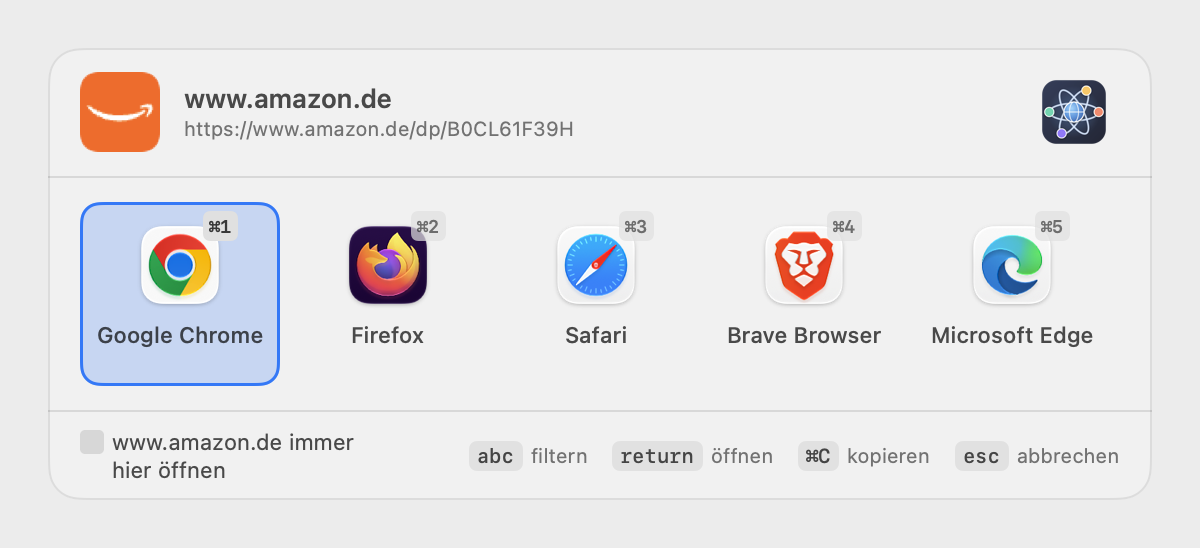
Aufbau
- Kopfzeile — das Symbol der Website, versehen mit dem Symbol der App, aus der der Link stammt, dann die Domain und die vollständige Adresse. Rechts öffnet das AutoBrowser-Symbol ein kleines Menü: Einstellungen …, Mitwirkende …, AutoBrowser beenden.
- Kacheln — eine pro Browser oder pro Profil. Jede trägt ihre Kurzbefehlstaste als Badge und kann in der Farbe getönt sein, die für diesen Browser oder dieses Profil gewählt wurde.
- Fußzeile — das Feld Domain immer hier öffnen und eine Übersicht der Tasten.
Ein Ziel wählen
- Klicke auf eine Kachel, oder drücke den Zeilenschalter, um die ausgewählte Kachel zu öffnen.
- Drücke die im Badge angezeigte Taste — sie hängt vom gewählten Kurzbefehlsmodus ab (siehe unten).
- Aktiviere Domain immer hier öffnen, bevor du wählst: AutoBrowser legt die passende Regel an und setzt sie an den Anfang der Liste.
Profile auf zweiter Ebene
Je nach Einstellung Profile in der Auswahl (Tab Allgemein):
- Eine Kachel pro Profil — alle Profile nebeneinander.
- Profile auf zweiter Ebene — eine Kachel pro Browser. Ein Pfeil nach unten unter dem Symbol kennzeichnet einen Browser mit mehreren Profilen: Wähle ihn (Klick, Zeilenschalter, seine Taste oder ↓), um seine Profile anzuzeigen, wieder ab 1 nummeriert. ↑, Esc oder die Schaltfläche ‹ Browser in der Kopfzeile führen zurück zu den Browsern.
Ein Browser, von dem nur ein Profil sichtbar ist, öffnet dieses Profil direkt.
Tastaturkurzbefehle
| Taste | Aktion |
|---|---|
| Badge-Taste | Die zugehörige Kachel öffnen |
⌘1 … ⌘9
|
Die Kachel an dieser Position öffnen, in allen Modi |
← → ⇥
|
Die Auswahl verschieben |
↓ |
Die Profile des ausgewählten Browsers anzeigen |
↑ |
Zurück zu den Browsern |
⏎ |
Die ausgewählte Kachel öffnen |
⌘C |
Den Link kopieren und die Auswahl schließen |
⌘, |
Die Einstellungen öffnen |
⎋ |
Zurück zu den Browsern, dann schließen, ohne zu öffnen |
⌘Q |
AutoBrowser beenden |
Kurzbefehlsmodi
Der Modus wird im Tab Allgemein, Bereich Kurzbefehle der Auswahl, gewählt. Die Badges der Kacheln und die Übersicht in der Fußzeile passen sich daran an.
| Modus | Badges | Funktionsweise |
|---|---|---|
| Suche |
⌘1 ⌘2 ⌘3
|
Eingetippter Text filtert die Kacheln nach Browser- oder Profilnamen; die Rückschritttaste löscht. |
| Funktionstasten |
F1 F2 F3
|
Nach Position, bis F12. |
| Ziffern |
1 2 3
|
Nach Position. Es zählt die physische Taste: Auf einer französischen AZERTY-Tastatur ergibt & die 1, é die 2 … Der Ziffernblock funktioniert ebenfalls. |
| Initialen |
C F S
|
C Chrome, F Firefox, S Safari, E Edge, B Brave, T Tor, O Opera; andere Browser erhalten den Anfangsbuchstaben ihres Namens. Auf der zweiten Ebene dann die Initiale des Profils. |
| Eigene | frei wählbar | Die Taste, die für jeden Browser und jedes Profil im Tab Browser eingegeben wurde. Ein Profil ohne Taste übernimmt die seines Browsers. |
Im Modus Initialen oder Eigene fasst ein Buchstabe, den sich mehrere Profile desselben Browsers teilen, diese auf einer zweiten Ebene zusammen: C und dann D öffnet das Profil „Damien“ von Chrome.
Mehrere Links nacheinander
Kommen weitere Links an, während die Auswahl geöffnet ist, warten sie, bis sie an der Reihe sind: Die nächste Auswahl öffnet sich, sobald du gewählt oder abgebrochen hast.
Siehe auch: Überblick · Browser und Profile · Regeln · Einstellungen