AutoBrowser — Einstellungen
Öffne die Einstellungen über das Menü in der Menüleiste (Einstellungen …, ⌘,), über das Menü der Auswahl oder indem du AutoBrowser über den Finder oder Spotlight erneut startest. Die Tabs Browser und Regeln haben eigene Seiten: Browser und Profile, Regeln.
Allgemein
Standardbrowser
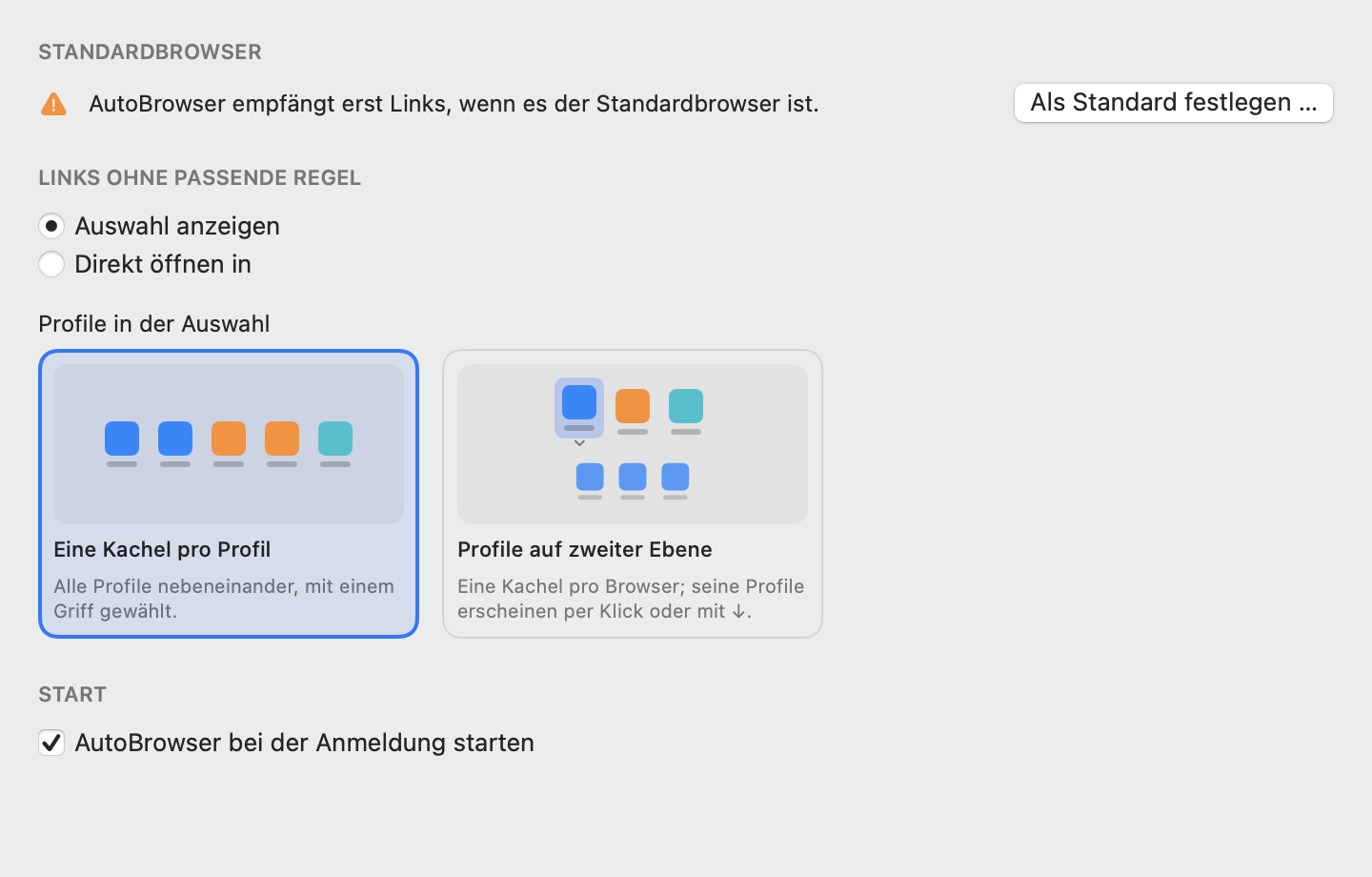
- Zeigt an, ob AutoBrowser die Links des Systems empfängt. Ohne diesen Status empfängt er keine: Als Standard festlegen … fordert ihn bei macOS an.
- Um das rückgängig zu machen, wähle unter Systemeinstellungen → Schreibtisch & Dock einen anderen Standard-Webbrowser.
Links ohne passende Regel
- Auswahl anzeigen — siehe Auswahl.
- Direkt öffnen in — ein Ersatzbrowser oder -profil; die Auswahl erscheint nicht mehr. Die folgenden Darstellungseinstellungen der Auswahl sind dann ausgegraut.
Profile in der Auswahl
Zwei illustrierte Karten: Eine Kachel pro Profil oder Profile auf zweiter Ebene — siehe Auswahl.
Kurzbefehle der Auswahl
Fünf Modi: Suche, Funktionstasten, Ziffern, Initialen, Eigene — siehe Auswahl.
Menüleiste
- Symbol in der Menüleiste anzeigen (standardmäßig aktiviert). Ist es ausgeblendet, öffnest du die Einstellungen, indem du AutoBrowser erneut über den Finder oder Spotlight startest, oder über das Menü der Auswahl.
Start
- AutoBrowser bei der Anmeldung starten — empfohlen: Läuft die App nicht, wird kein Link weitergeleitet.
URL-Verarbeitung
Tracking-Parameter
- Tracking-Parameter aus URLs entfernen — standardmäßig aktiviert.
- Die Liste der entfernten Parameter, einer pro Zeile; ein abschließender Stern dient als Platzhalter (
utm_*).
Gekürzte Links
-
Gekürzte Links vor dem Anwenden der Regeln auflösen — standardmäßig aktiviert.
-
Die Liste der Domains von Linkkürzern, eine pro Zeile. Nur diese Domains lösen eine Netzwerkanfrage aus.
-
Standardlisten wiederherstellen — setzt die beiden obigen Listen auf ihre ursprünglichen Werte zurück, ohne die Regeln anzutasten.
Erweitert
Konfigurationsdatei
- Der Pfad der Datei
config.json, lesbar und von Hand bearbeitbar. - Im Finder anzeigen.
-
Speicherort ändern … — wähle einen Ordner: Die Konfiguration wird dorthin kopiert und danach dort gesichert. Ein synchronisierter Ordner (iCloud Drive, Dropbox, Synology Drive …) teilt deine Regeln zwischen mehreren Macs. Enthält der Ordner bereits eine
config.json, fragt AutoBrowser, ob du Diese Datei verwenden oder sie durch die aktuelle Konfiguration Ersetzen möchtest. Die bisherige Datei bleibt erhalten. - Standardspeicherort verwenden — sichtbar, wenn ein anderer Ordner verwendet wird.
Mitwirkende
Mitwirkende … (Menü in der Menüleiste oder Menü der Auswahl) zeigt die Version, eine Taste Spendier mir einen Kaffee zur Unterstützung des Projekts und den Link zum Herausgeber, 7app.
Das Fenster bietet außerdem Fehler melden oder Idee vorschlagen …, Online-Hilfe und das Ticketsystem des Projekts. Das Formular legt eine Anfrage im öffentlichen Ticketsystem des Projekts an: Wähle Fehler melden oder Funktion vorschlagen, gib deine E-Mail-Adresse ein (Pflichtfeld für die Antwort; da das Ticketsystem öffentlich ist, ist sie dort sichtbar), einen Betreff und eine Beschreibung. Die Versionen von AutoBrowser und macOS werden automatisch angehängt. Dasselbe Formular öffnet sich über das Menü in der Menüleiste und über das Menü des Symbols in der Auswahl.
Sprachen
Die Oberfläche folgt der Sprache von macOS. Sie ist in 23 Sprachen übersetzt, darunter Französisch, Englisch, Deutsch, Italienisch, Spanisch, Portugiesisch, Japanisch und vereinfachtes Chinesisch.
Siehe auch: Überblick · Auswahl · Browser und Profile · Regeln · Fehlerbehebung