AutoBrowser — Navegadores y perfiles
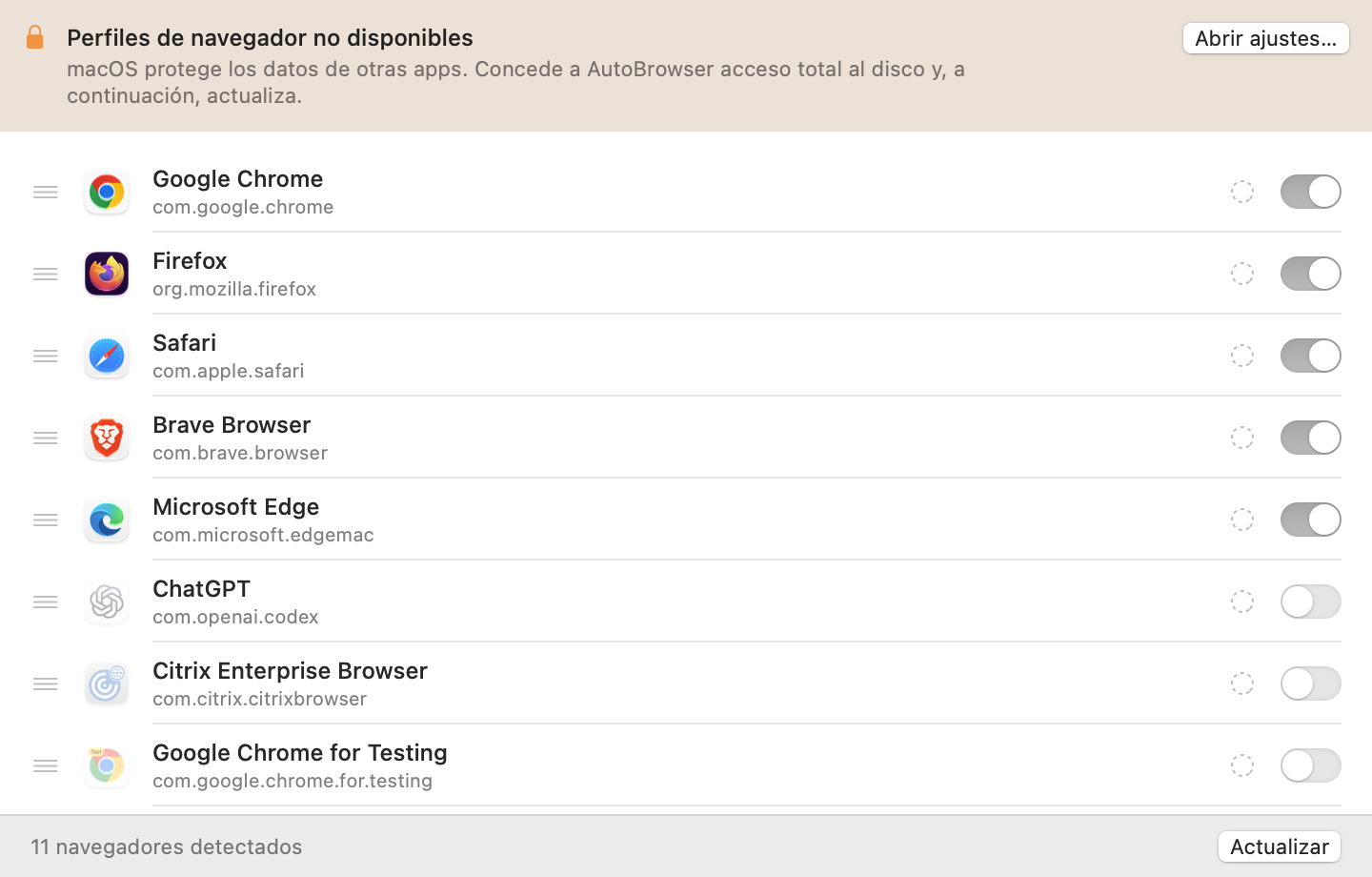
La pestaña Navegadores de los ajustes muestra los navegadores instalados y, debajo de cada uno, sus perfiles.
Orden
Arrastra una fila por su tirador (≡): el orden de la lista pasa a ser el de la paleta y el de los menús de destino. Un navegador y sus perfiles se mueven juntos.
Mostrar u ocultar
- El interruptor de un navegador lo quita de la paleta sin desinstalarlo.
- El interruptor de un perfil quita solo ese perfil. Ocultar todos los perfiles de un navegador lo quita de la paleta.
- Las reglas que apuntan a un navegador o a un perfil oculto siguen aplicándose.
Colores
La pastilla de cada fila abre un menú de colores (o Ninguno). La casilla de la paleta se tiñe de ese color, y un punto de color precede al nombre del perfil. Un perfil sin color usa el de su navegador.
Teclas personalizadas
En el modo de atajos Personalizados (pestaña General), aparece un pequeño campo en cada fila: escribe en él una letra o un número. Vacía el campo para quitar la tecla.
Actualizar
Actualizar vuelve a lanzar la detección — tras instalar un navegador, crear un perfil o conceder una autorización.
Autorizar la lectura de los perfiles
Para mostrar los perfiles, AutoBrowser lee un archivo de cada navegador (Local State para Chrome, Brave, Edge…; profiles.ini para Firefox). macOS protege estos datos: sin autorización, la app funciona, pero no muestra ningún perfil, y un aviso lo indica en la parte superior de la pestaña.
- Haz clic en Abrir ajustes… en el aviso. Ajustes del Sistema se abre en Privacidad y seguridad → Acceso total al disco, y una ventana del Finder muestra AutoBrowser.
- Activa AutoBrowser en la lista. Si no aparece, haz clic en + y elige
/Applications/AutoBrowser.app(o arrástralo desde la ventana del Finder). - Si macOS lo propone, acepta Salir y volver a abrir; si no, haz clic en Actualizar.
La autorización se aplica a la propia app: una copia instalada en otro lugar debe autorizarse por separado.
Consulta también: Descripción general · Paleta · Reglas · Solución de problemas