AutoBrowser — Instalación y permisos de macOS
Dos pasos bastan para dejar AutoBrowser operativo: convertirlo en el navegador por omisión y, si usa perfiles, autorizarle a leerlos.
Requisitos
- macOS 14 (Sonoma) o posterior.
- Al menos un navegador instalado.
Instalar
- Arrastre AutoBrowser a la carpeta Aplicaciones.
- Ábralo. Su icono aparece en la barra de menús; la aplicación no tiene icono en el Dock.
- En el primer arranque, los ajustes se abren solos mientras AutoBrowser no sea el navegador por omisión.
Una sola copia a la vez. macOS encamina los enlaces hacia la copia que tiene registrada. Si queda otra por ahí (Descargas, una carpeta de trabajo), elimínela: los enlaces podrían irse hacia ella, y la copia que usted configura parecería inerte.
Ser el navegador por omisión
Sin ese estatus, AutoBrowser no recibe ningún enlace: es macOS quien decide a quién entregarlos.
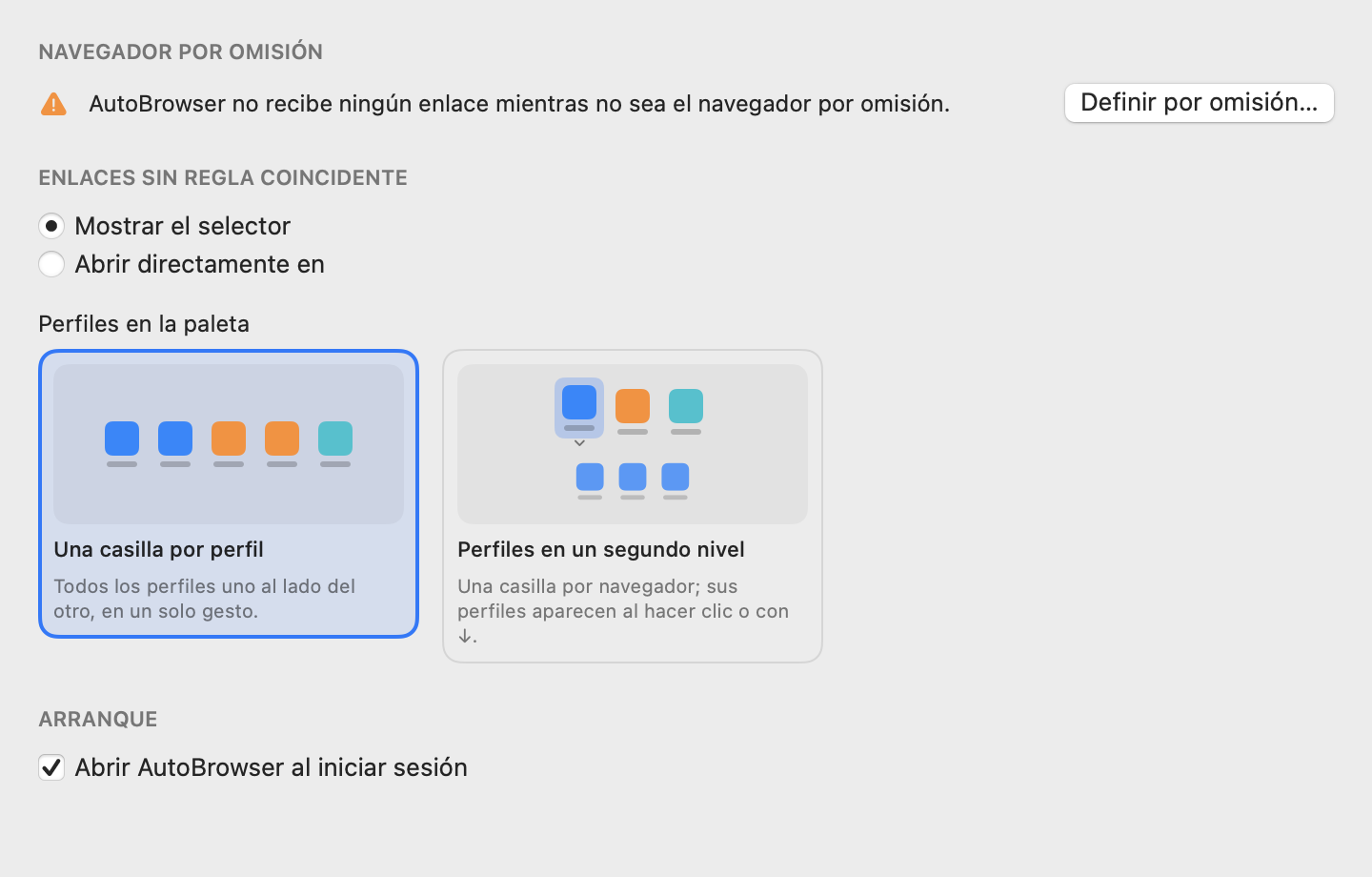
- Abra los ajustes (icono de la barra de menús → Ajustes…, o
⌘,). - Pestaña General, sección Navegador por omisión: pulse Definir por omisión….
- macOS pide confirmación: acepte.
La misma opción se ofrece directamente en el menú de la barra de menús. Para deshacerlo, elija otro navegador por omisión en Ajustes del Sistema → Escritorio y Dock.
Autorizar la lectura de los perfiles
Para enumerar los perfiles de un navegador (personal, trabajo, cliente…), AutoBrowser lee un archivo de ese navegador. Desde macOS 14, leer la carpeta de otra aplicación requiere su consentimiento: sin él AutoBrowser funciona, pero no muestra ningún perfil y lo advierte con un rótulo.
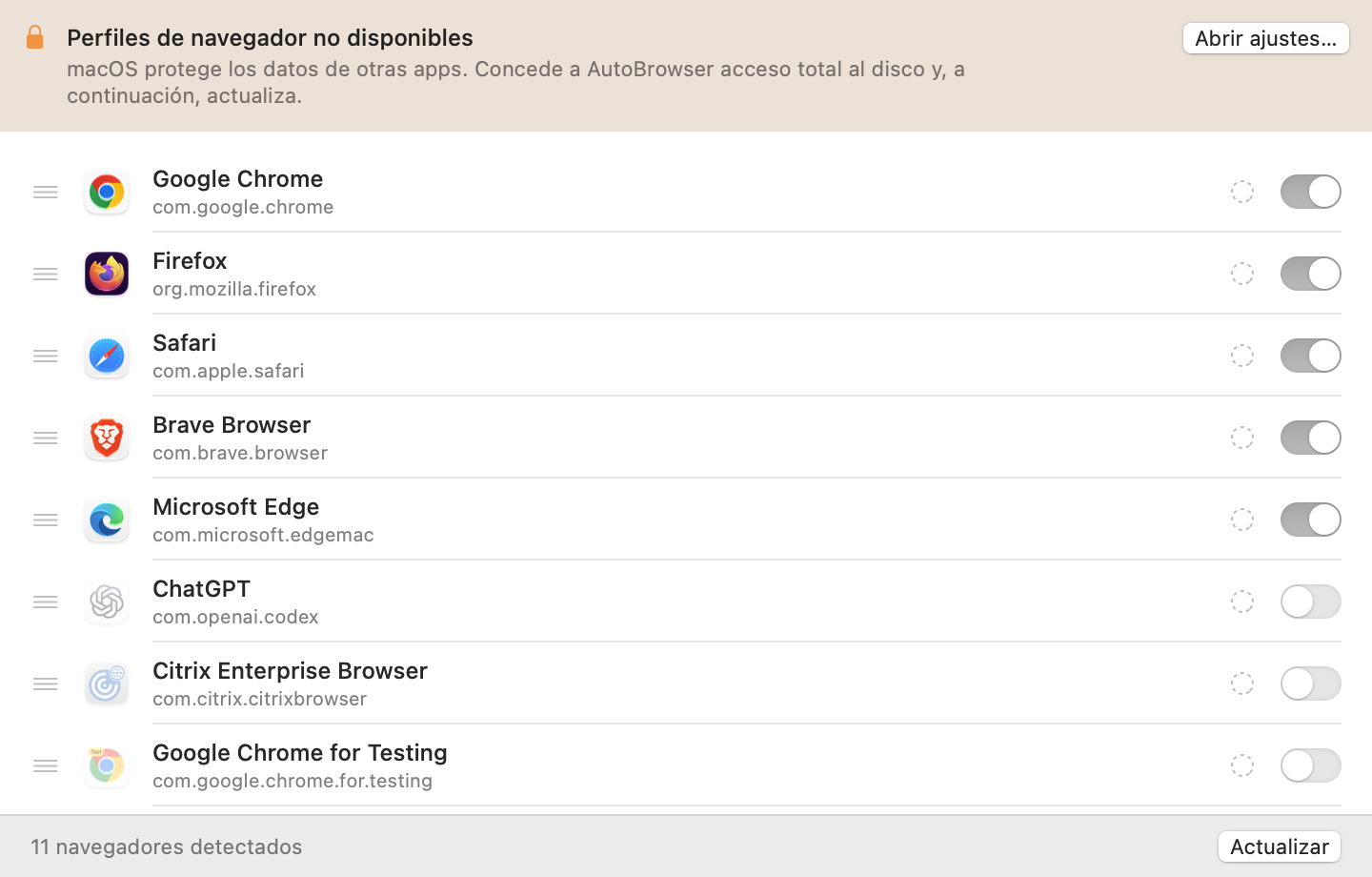
- Pulse Abrir los ajustes… en el rótulo. Ajustes del Sistema se abre en Privacidad y seguridad → Acceso total al disco, y una ventana del Finder muestra AutoBrowser.
- Active AutoBrowser en la lista. Si no figura, pulse + y elija
/Applications/AutoBrowser.app. - Si macOS propone Salir y volver a abrir, acepte; si no, pulse Actualizar en la pestaña Navegadores.
El permiso va unido a esa copia de la aplicación: una copia instalada en otro sitio debe autorizarse aparte.
Abrir al iniciar sesión
Pestaña General, sección Arranque: Abrir AutoBrowser al iniciar sesión. Sin ello, tras un reinicio los enlaces dejan de encaminarse hasta que la aplicación se haya abierto.
Desinstalar
Salga de AutoBrowser, elija otro navegador por omisión en Ajustes del Sistema → Escritorio y Dock y lleve la aplicación a la papelera. Su configuración permanece en ~/Library/Application Support/AutoBrowser/; elimine esa carpeta para no dejar nada.
Consulta también: Resumen · Paleta · Navegadores y perfiles · Solución de problemas