AutoBrowser — Paleta
La paleta se abre en el centro de la pantalla donde está el puntero, cuando un enlace no coincide con ninguna regla (y la opción alternativa está ajustada en Mostrar el selector).
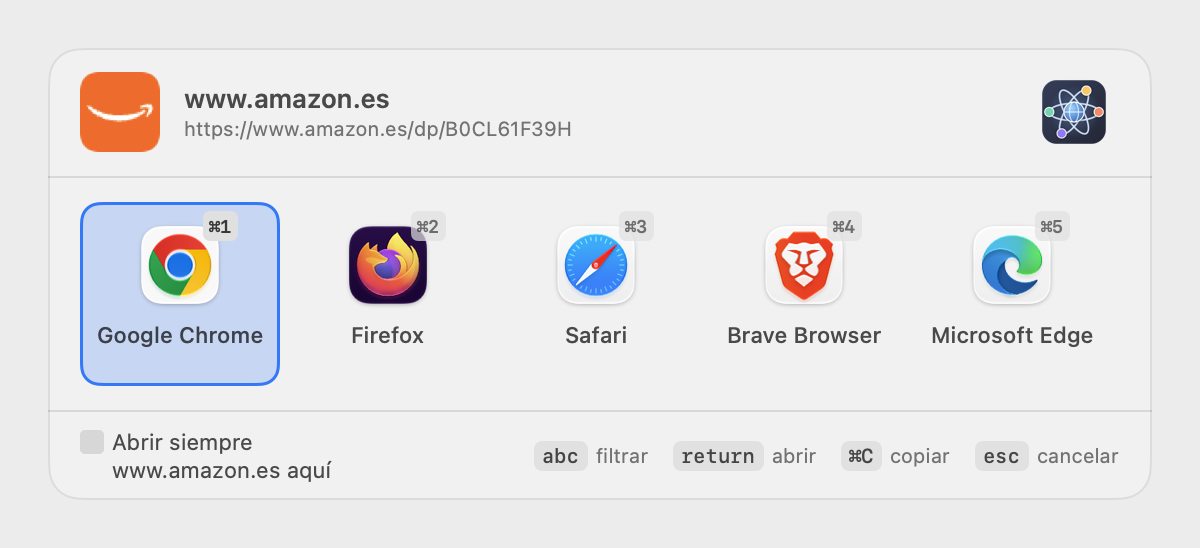
Anatomía
- Cabecera — el icono del sitio, marcado con el icono de la app de la que procede el enlace, y después el dominio y la dirección completa. A la derecha, el icono de AutoBrowser abre un pequeño menú: Ajustes, Créditos, Salir.
- Casillas — una por navegador o por perfil. Cada una muestra en una insignia su tecla de atajo, y puede teñirse del color elegido para ese navegador o perfil.
- Pie — la casilla Abrir siempre dominio aquí, y el recordatorio de las teclas.
Elegir un destino
- Haz clic en una casilla, o pulsa Retorno para abrir la casilla seleccionada.
- Pulsa la tecla mostrada en la insignia — depende del modo de atajos elegido (consulta más abajo).
- Marca Abrir siempre dominio aquí antes de elegir: AutoBrowser crea la regla correspondiente, colocada al principio de la lista.
Perfiles en un segundo nivel
Según el ajuste Perfiles en la paleta (pestaña General):
- Una casilla por perfil — todos los perfiles aparecen uno al lado del otro.
- Perfiles en un segundo nivel — una casilla por navegador. Una flecha hacia abajo bajo el icono indica un navegador con varios perfiles: elígelo (clic, Retorno, su tecla o ↓) para mostrar sus perfiles, numerados de nuevo a partir de 1. ↑, Esc o la pastilla ‹ Navegador de la cabecera vuelven a los navegadores.
Un navegador con un solo perfil visible abre directamente ese perfil.
Atajos de teclado
| Tecla | Acción |
|---|---|
| Tecla de la insignia | Abrir la casilla correspondiente |
⌘1 … ⌘9
|
Abrir la casilla de esa posición, en todos los modos |
← → ⇥
|
Mover la selección |
↓ |
Mostrar los perfiles del navegador seleccionado |
↑ |
Volver a los navegadores |
⏎ |
Abrir la selección |
⌘C |
Copiar el enlace y cerrar la paleta |
⌘, |
Abrir los ajustes |
⎋ |
Volver a los navegadores y, después, cerrar sin abrir |
⌘Q |
Salir de AutoBrowser |
Modos de atajos
El modo se elige en la pestaña General, sección Atajos de la paleta. Las insignias de las casillas y el recordatorio del pie se adaptan a él.
| Modo | Insignias | Funcionamiento |
|---|---|---|
| Búsqueda |
⌘1 ⌘2 ⌘3
|
Escribir texto filtra las casillas por nombre de navegador o de perfil; la tecla Eliminar borra. |
| Teclas de función |
F1 F2 F3
|
Según la posición, hasta F12. |
| Números |
1 2 3
|
Según la posición. Cuenta la tecla física: en un teclado francés (AZERTY), & equivale a 1, é a 2… El teclado numérico también funciona. |
| Iniciales |
C F S
|
C Chrome, F Firefox, S Safari, E Edge, B Brave, T Tor, O Opera; los demás navegadores usan la inicial de su nombre. Después, en el segundo nivel, la inicial del perfil. |
| Personalizados | a elegir | La tecla introducida para cada navegador y perfil en la pestaña Navegadores. Un perfil sin tecla usa la de su navegador. |
En modo Iniciales o Personalizados, cuando varios perfiles de un mismo navegador comparten una letra, esa letra los agrupa en el segundo nivel: C y luego D abre el perfil «Damien» de Chrome.
Varios enlaces seguidos
Si llegan otros enlaces mientras la paleta está abierta, esperan su turno: la siguiente paleta se abre en cuanto hayas elegido o cancelado.
Consulta también: Descripción general · Navegadores y perfiles · Reglas · Ajustes