AutoBrowser — Navigateurs et profils
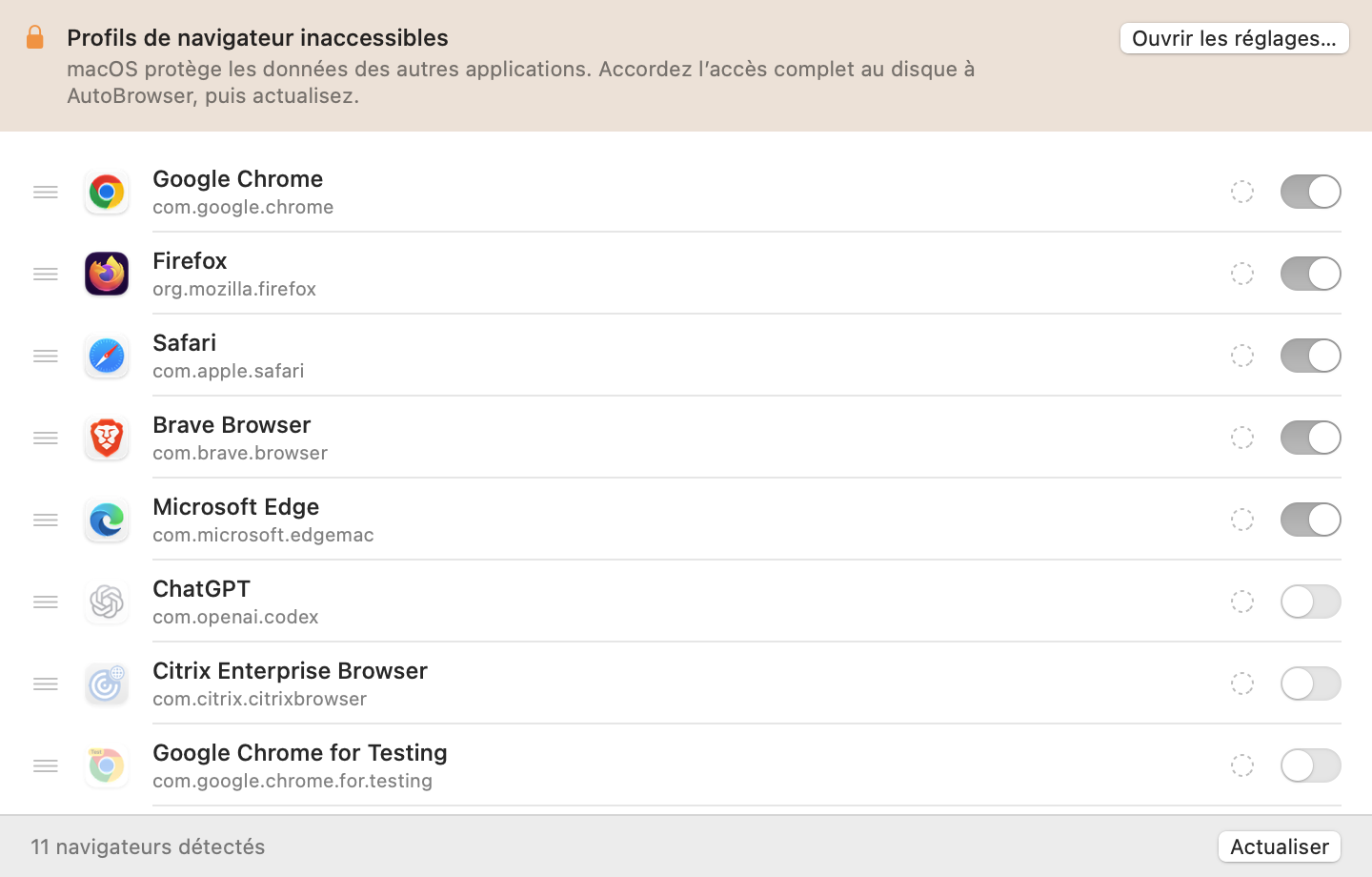
L'onglet Navigateurs des réglages liste les navigateurs installés et, sous chacun, ses profils.
Ordre
Faites glisser une ligne par sa poignée (≡) : l'ordre de la liste devient celui de la palette et des menus de destination. Un navigateur et ses profils se déplacent ensemble.
Afficher ou masquer
- L'interrupteur d'un navigateur le retire de la palette sans le désinstaller.
- L'interrupteur d'un profil retire ce seul profil. Masquer tous les profils d'un navigateur le retire de la palette.
- Les règles qui visent un navigateur ou un profil masqué continuent de s'appliquer.
Couleurs
La pastille de chaque ligne ouvre un menu de couleurs (ou Aucune). La vignette de la palette est teintée de cette couleur, et un point de couleur précède le nom du profil. Un profil sans couleur prend celle de son navigateur.
Touches personnalisées
En mode de raccourcis Personnalisés (onglet Apparence), un petit champ apparaît sur chaque ligne : saisissez-y une lettre ou un chiffre. Videz le champ pour retirer la touche.
Actualiser
Actualiser relance la détection — après l'installation d'un navigateur, la création d'un profil, ou l'octroi d'une autorisation.
Autoriser la lecture des profils
Pour lister les profils, AutoBrowser lit un fichier de chaque navigateur (Local State pour Chrome, Brave, Edge… ; profiles.ini pour Firefox). macOS protège ces données : sans autorisation, l'application fonctionne, mais n'affiche aucun profil, et un bandeau le signale en haut de l'onglet.
- Cliquez Ouvrir les réglages… dans le bandeau. Réglages Système s'ouvre sur Confidentialité et sécurité → Accès complet au disque, et une fenêtre du Finder montre AutoBrowser.
- Activez AutoBrowser dans la liste. S'il n'y figure pas, cliquez + et choisissez
/Applications/AutoBrowser.app(ou glissez-le depuis la fenêtre du Finder). - Si macOS le propose, acceptez Quitter et rouvrir ; sinon, cliquez Actualiser.
L'autorisation porte sur l'application elle-même : une copie installée ailleurs doit être autorisée séparément.