AutoBrowser — Installation et autorisations macOS
Deux étapes suffisent à rendre AutoBrowser opérationnel : en faire le navigateur par défaut, puis — si vous utilisez des profils — l'autoriser à les lire.
Prérequis
- macOS 14 (Sonoma) ou plus récent.
- Au moins un navigateur installé.
Installer
- Glissez AutoBrowser dans le dossier Applications.
- Lancez-le. Son icône apparaît dans la barre des menus ; l'application n'a pas d'icône dans le Dock.
- Au premier lancement, les réglages s'ouvrent d'eux-mêmes tant qu'AutoBrowser n'est pas le navigateur par défaut.
Une seule copie à la fois. macOS route les liens vers la copie qu'il a enregistrée. Si une autre copie traîne ailleurs (dossier Téléchargements, dossier de travail), supprimez-la : les liens pourraient partir vers elle, et celle que vous réglez semblerait inerte.
Devenir le navigateur par défaut
Sans ce statut, AutoBrowser ne reçoit aucun lien : c'est macOS qui décide à qui les remettre.
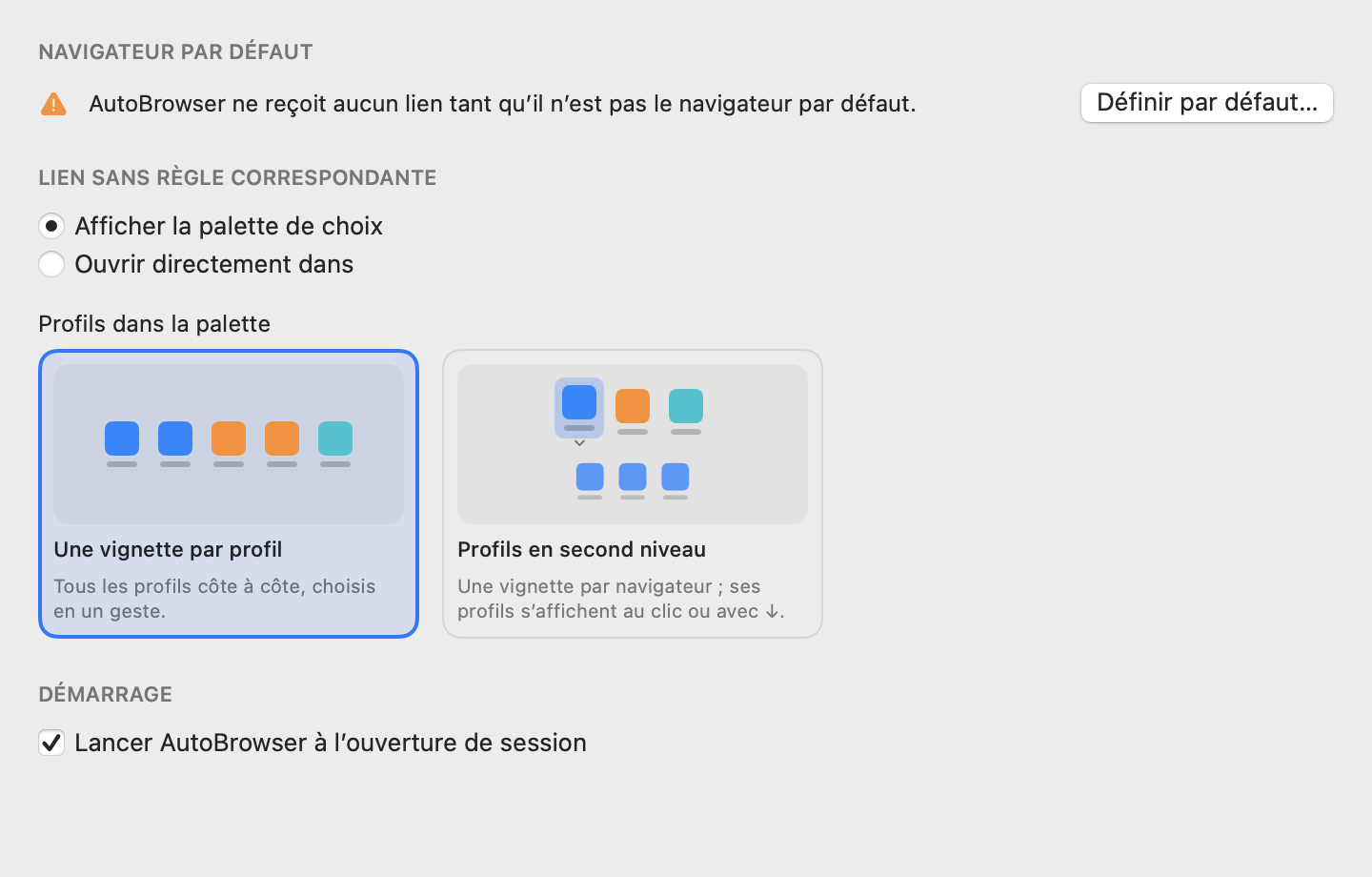
- Ouvrez les réglages (icône de la barre des menus → Réglages…, ou
⌘,). - Onglet Général, section Navigateur par défaut : cliquez Définir par défaut….
- macOS demande confirmation : acceptez.
Le même choix est proposé directement dans le menu de la barre des menus. Pour revenir en arrière, choisissez un autre navigateur par défaut dans Réglages Système → Bureau et Dock.
Autoriser la lecture des profils
Pour lister les profils d'un navigateur (perso, travail, client…), AutoBrowser lit un fichier de ce navigateur. Depuis macOS 14, lire le dossier d'une autre application demande votre accord : sans lui, AutoBrowser fonctionne, mais n'affiche aucun profil et le signale par un bandeau.
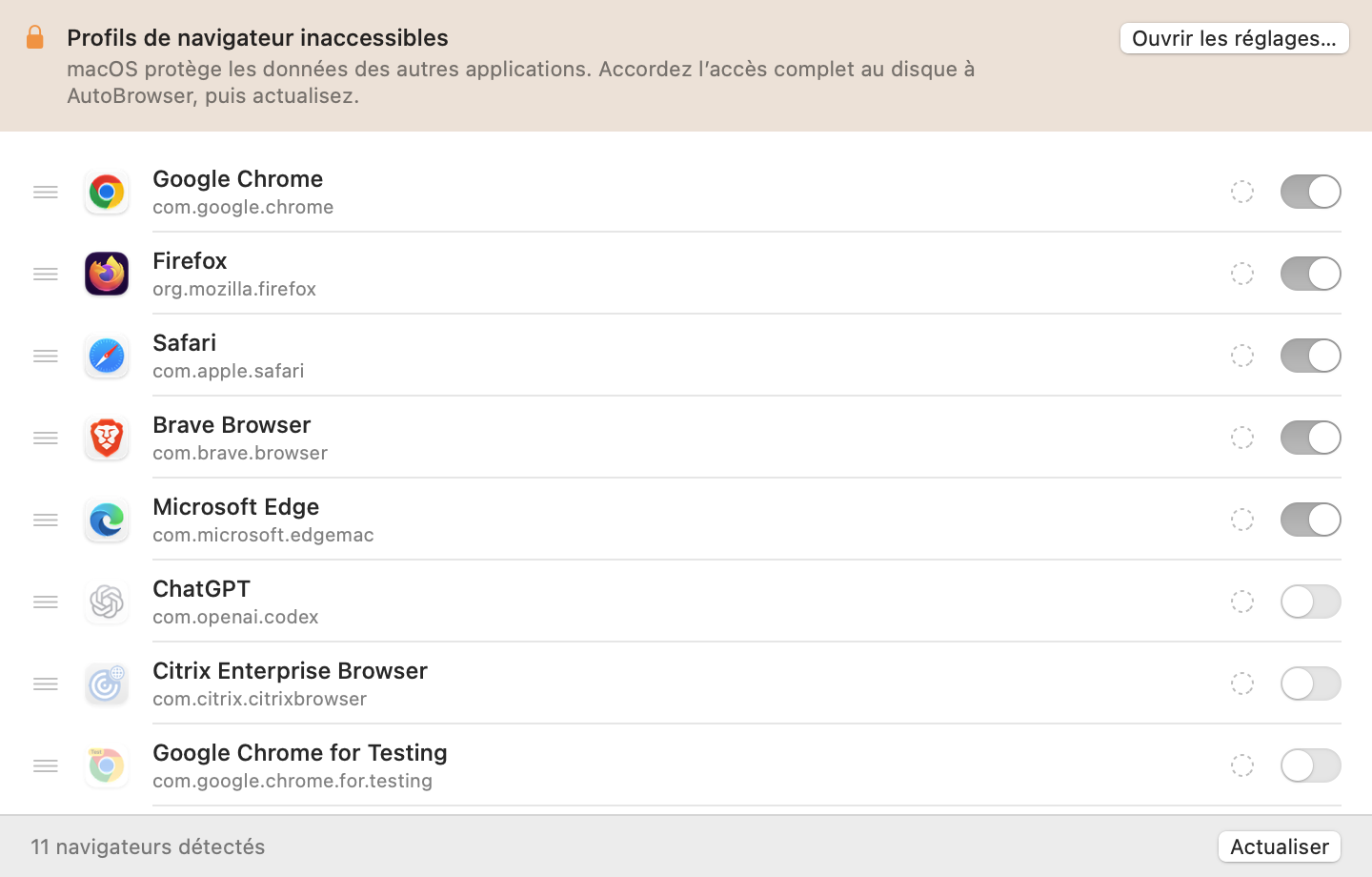
- Cliquez Ouvrir les réglages… dans le bandeau. Réglages Système s'ouvre sur Confidentialité et sécurité → Accès complet au disque, et une fenêtre du Finder montre AutoBrowser.
- Activez AutoBrowser dans la liste. S'il n'y figure pas, cliquez + et choisissez
/Applications/AutoBrowser.app. - Si macOS propose Quitter et rouvrir, acceptez ; sinon, cliquez Actualiser dans l'onglet Navigateurs.
L'autorisation est attachée à la copie de l'application : une copie installée ailleurs doit être autorisée séparément.
Lancer à l'ouverture de session
Onglet Général, section Démarrage : Lancer AutoBrowser à l'ouverture de session. Sans cela, les liens ne sont plus routés après un redémarrage tant que l'application n'a pas été lancée.
Désinstaller
Quittez AutoBrowser, choisissez un autre navigateur par défaut dans Réglages Système → Bureau et Dock, puis mettez l'application à la corbeille. Sa configuration reste dans ~/Library/Application Support/AutoBrowser/ ; supprimez ce dossier pour ne rien laisser.
Voir aussi : Aperçu · Palette · Navigateurs et profils · Dépannage