AutoBrowser — Palette
La palette s'ouvre au centre de l'écran où se trouve le pointeur, quand un lien ne correspond à aucune règle (et que le repli est réglé sur Afficher la palette de choix).
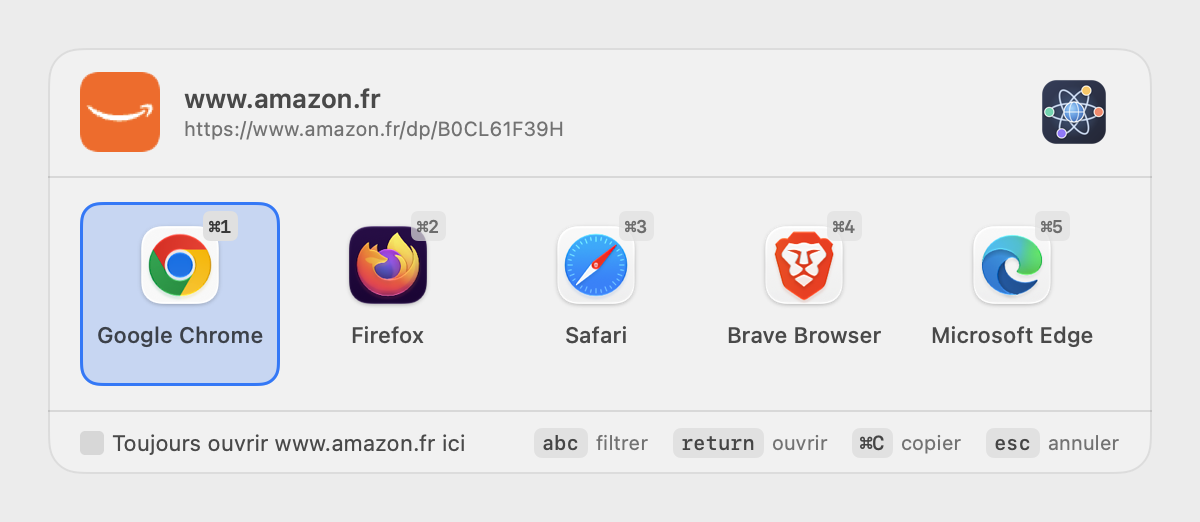
Anatomie
- En-tête — l'icône du site, marquée de l'icône de l'application d'où vient le lien, puis le domaine et l'adresse complète. À droite, l'icône d'AutoBrowser ouvre un petit menu : Réglages, Crédits, Quitter.
- Vignettes — une par navigateur ou par profil. Chacune porte en badge sa touche de raccourci, et peut être teintée de la couleur choisie pour ce navigateur ou ce profil.
- Pied — la case Toujours ouvrir domaine ici, et le rappel des touches.
Choisir une destination
- Cliquez une vignette, ou appuyez sur Retour pour ouvrir la vignette sélectionnée.
- Appuyez sur la touche affichée en badge — elle dépend du mode de raccourcis choisi (voir plus bas).
- Cochez Toujours ouvrir domaine ici avant de choisir : AutoBrowser crée la règle correspondante, placée en tête de liste.
Profils au second niveau
Selon le réglage Profils dans la palette (onglet Général) :
- Une vignette par profil — tous les profils sont côte à côte.
- Profils en second niveau — une vignette par navigateur. Une flèche vers le bas sous l'icône signale un navigateur à plusieurs profils : choisissez-le (clic, Retour, sa touche ou ↓) pour afficher ses profils, numérotés à nouveau à partir de 1. ↑, Échap ou la pastille ‹ Navigateur de l'en-tête reviennent aux navigateurs.
Un navigateur dont un seul profil est visible ouvre directement ce profil.
Raccourcis clavier
| Touche | Action |
|---|---|
| Touche du badge | Ouvrir la vignette correspondante |
⌘1 … ⌘9
|
Ouvrir la vignette de ce rang, dans tous les modes |
← → ⇥
|
Déplacer la sélection |
↓ |
Afficher les profils du navigateur sélectionné |
↑ |
Revenir aux navigateurs |
⏎ |
Ouvrir la sélection |
⌘C |
Copier le lien et fermer la palette |
⌘, |
Ouvrir les réglages |
⎋ |
Revenir aux navigateurs, puis fermer sans ouvrir |
⌘Q |
Quitter AutoBrowser |
Modes de raccourcis
Le mode se choisit dans l'onglet Apparence, section Raccourcis de la palette. Les badges des vignettes et le rappel du pied s'y adaptent.
| Mode | Badges | Fonctionnement |
|---|---|---|
| Recherche |
⌘1 ⌘2 ⌘3
|
Taper du texte filtre les vignettes par nom de navigateur ou de profil ; Retour arrière efface. |
| Touches de fonction |
F1 F2 F3
|
Selon la position, jusqu'à F12. |
| Chiffres |
1 2 3
|
Selon la position. La touche physique compte : sur un clavier français, & vaut 1, é vaut 2… Le pavé numérique fonctionne aussi. |
| Initiales |
C F S
|
C Chrome, F Firefox, S Safari, E Edge, B Brave, T Tor, O Opera ; les autres navigateurs prennent l'initiale de leur nom. Puis, au second niveau, l'initiale du profil. |
| Personnalisés | au choix | La touche saisie pour chaque navigateur et profil dans l'onglet Navigateurs. Un profil sans touche prend celle de son navigateur. |
En mode Initiales ou Personnalisés, quand plusieurs profils d'un même navigateur partagent une lettre, cette lettre les regroupe au second niveau : C puis D ouvre le profil « Damien » de Chrome.
Plusieurs liens à la suite
Si d'autres liens arrivent pendant que la palette est ouverte, ils attendent leur tour : la palette suivante s'ouvre dès que vous avez choisi ou annulé.
Voir aussi : Aperçu · Navigateurs et profils · Règles · Réglages