AutoBrowser — Réglages
Ouvrez les réglages depuis le menu de la barre des menus (Réglages…, ⌘,), depuis le menu de la palette, ou en relançant AutoBrowser depuis le Finder ou Spotlight. Les onglets Navigateurs et Règles ont leur propre page : Navigateurs et profils, Règles.
Général
Navigateur par défaut
- Indique si AutoBrowser reçoit les liens du système. Sans ce statut, il n'en reçoit aucun : Définir par défaut… le demande à macOS.
- Pour revenir en arrière, choisissez un autre navigateur par défaut dans Réglages Système → Bureau et Dock.
Lien sans règle correspondante
- Afficher la palette de choix — voir Palette.
- Ouvrir directement dans — un navigateur ou un profil de repli ; la palette ne s'affiche plus. Les réglages de présentation de la palette ci-dessous sont alors grisés.
Profils dans la palette
Deux cartes illustrées : Une vignette par profil, ou Profils en second niveau — voir Palette.
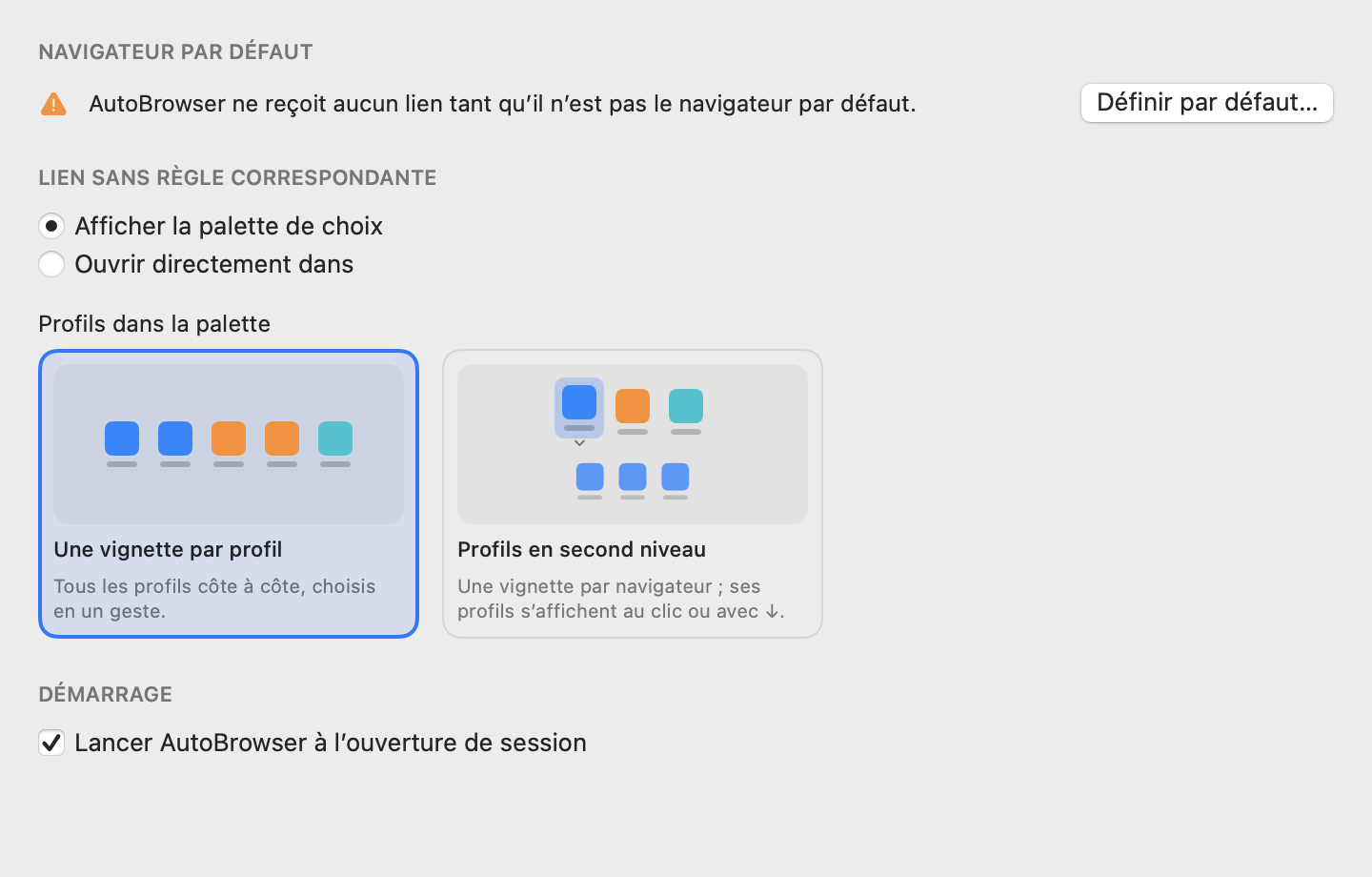
Démarrage
- Lancer AutoBrowser à l'ouverture de session — recommandé : sans application lancée, aucun lien n'est routé.
Apparence
Thème
- Système, Clair ou Sombre — s'applique aux réglages comme à la palette, sans relancer.
Langue
- Langue du système (par défaut) ou l'une des 23 langues traduites. Le changement prend effet au prochain lancement : Relancer redémarre AutoBrowser tout de suite.
Raccourcis de la palette
Cinq modes : Recherche, Touches de fonction, Chiffres, Initiales, Personnalisés — voir Palette.
Barre des menus
- Afficher l'icône dans la barre des menus (activé par défaut). Masquée, les réglages s'ouvrent en relançant AutoBrowser depuis le Finder ou Spotlight, ou depuis le menu de la palette.
Traitement des URL
Paramètres de suivi
- Retirer les paramètres de suivi des URL — activé par défaut.
- La liste des paramètres retirés, un par ligne ; une étoile finale agit comme joker (
utm_*).
Liens raccourcis
-
Résoudre les liens raccourcis avant d'appliquer les règles — activé par défaut.
-
La liste des domaines de raccourcisseurs, un par ligne. Seuls ces domaines déclenchent une requête réseau.
-
Rétablir les listes par défaut — remet les deux listes ci-dessus à leur valeur d'origine, sans toucher aux règles.
Avancé
Fichier de configuration
- Le chemin du fichier
config.json, lisible et modifiable à la main. - Afficher dans le Finder.
-
Changer d'emplacement… — choisissez un dossier : la configuration y est copiée, puis enregistrée là. Un dossier synchronisé (iCloud Drive, Dropbox, Synology Drive…) partage vos règles entre plusieurs Mac. Si le dossier contient déjà un
config.json, AutoBrowser demande s'il faut reprendre ce fichier ou le remplacer par la configuration actuelle. L'ancien fichier reste en place. - Revenir à l'emplacement par défaut — visible quand un autre dossier est utilisé.
Crédits
Crédits… (menu de la barre des menus ou de la palette) affiche la version, un bouton Offrez-moi un café pour soutenir le projet, et le lien vers l'éditeur, 7app.
La fenêtre propose aussi Signaler un bug ou suggérer une idée…, l'Aide en ligne et le Suivi des demandes du projet. Le formulaire crée une demande dans le suivi public du projet : choisissez Signaler un bug ou Suggérer une fonctionnalité, indiquez votre adresse e-mail (obligatoire pour vous répondre ; le suivi étant public, elle y sera visible), un objet et une description. Les versions d'AutoBrowser et de macOS sont jointes automatiquement. Le même formulaire s'ouvre depuis le menu de la barre des menus et depuis le menu de l'icône de la palette.
Langues
L'interface suit la langue de macOS, sauf si une autre est choisie dans l'onglet Apparence. Elle est traduite en 23 langues, dont le français, l'anglais, l'allemand, l'italien, l'espagnol, le portugais, le japonais et le chinois simplifié.
Voir aussi : Aperçu · Palette · Navigateurs et profils · Règles · Dépannage