AutoBrowser — Browser e profili
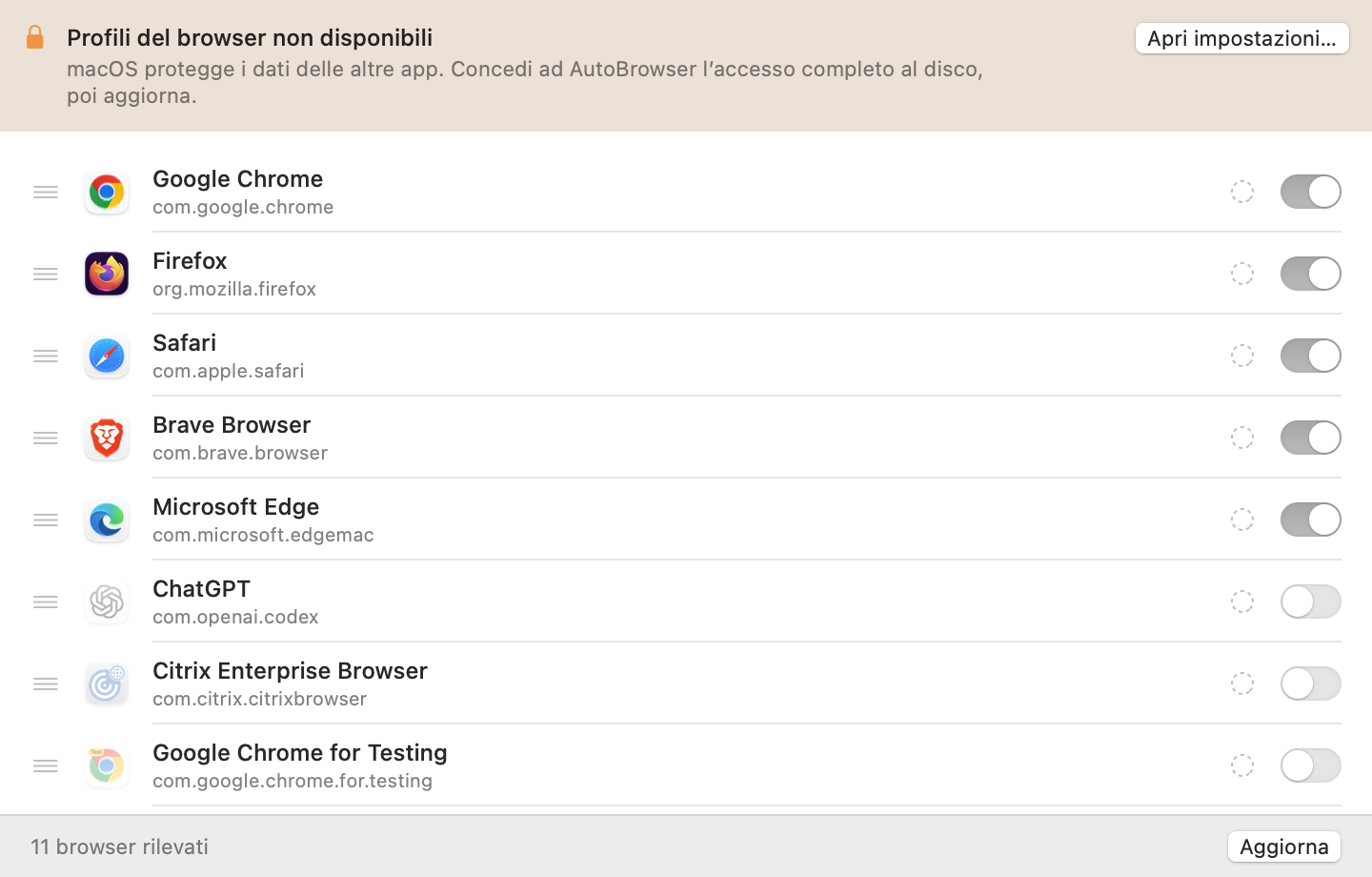
La scheda Browser delle impostazioni elenca i browser installati e, sotto ciascuno, i suoi profili.
Ordine
Trascina una riga dalla sua maniglia (≡): l’ordine dell’elenco diventa quello della palette e dei menu di destinazione. Un browser e i suoi profili si spostano insieme.
Mostrare o nascondere
- L’interruttore di un browser lo rimuove dalla palette senza disinstallarlo.
- L’interruttore di un profilo rimuove solo quel profilo. Nascondere tutti i profili di un browser lo rimuove dalla palette.
- Le regole che puntano a un browser o a un profilo nascosto continuano ad applicarsi.
Colori
Il pallino di ogni riga apre un menu di colori (o Nessuno). Il riquadro nella palette viene colorato con quel colore, e un punto colorato precede il nome del profilo. Un profilo senza colore usa quello del suo browser.
Tasti personalizzati
In modalità di scorciatoie Personalizzate (scheda Generali), su ogni riga compare un piccolo campo: inserisci una lettera o una cifra. Svuota il campo per rimuovere il tasto.
Aggiornare
Aggiorna riavvia il rilevamento — dopo aver installato un browser, creato un profilo o concesso un’autorizzazione.
Autorizzare la lettura dei profili
Per elencare i profili, AutoBrowser legge un file di ogni browser (Local State per Chrome, Brave, Edge…; profiles.ini per Firefox). macOS protegge questi dati: senza autorizzazione l’app funziona, ma non mostra alcun profilo, e un banner lo segnala in cima alla scheda.
- Fai clic su Apri impostazioni… nel banner. Impostazioni di Sistema si apre su Privacy e sicurezza → Accesso completo al disco, e una finestra del Finder mostra AutoBrowser.
- Attiva AutoBrowser nell’elenco. Se non compare, fai clic su + e scegli
/Applications/AutoBrowser.app(oppure trascinalo dalla finestra del Finder). - Se macOS lo propone, accetta Esci e riapri; altrimenti, fai clic su Aggiorna.
L’autorizzazione riguarda l’app stessa: una copia installata altrove va autorizzata separatamente.
Vedi anche: Panoramica · Palette · Regole · Risoluzione dei problemi