AutoBrowser — Installazione e autorizzazioni di macOS
Due passaggi bastano a rendere AutoBrowser operativo: farne il browser predefinito e, se usate i profili, autorizzarlo a leggerli.
Requisiti
- macOS 14 (Sonoma) o successivo.
- Almeno un browser installato.
Installare
- Trascinate AutoBrowser nella cartella Applicazioni.
- Avviatelo. La sua icona compare nella barra dei menu; l'applicazione non ha icona nel Dock.
- Al primo avvio le impostazioni si aprono da sole finché AutoBrowser non è il browser predefinito.
Una sola copia alla volta. macOS instrada i link verso la copia che ha registrato. Se ne resta un'altra altrove (Download, una cartella di lavoro), eliminatela: i link potrebbero andare lì, e la copia che state configurando sembrerebbe inerte.
Diventare il browser predefinito
Senza questo stato AutoBrowser non riceve alcun link: è macOS a decidere a chi consegnarli.
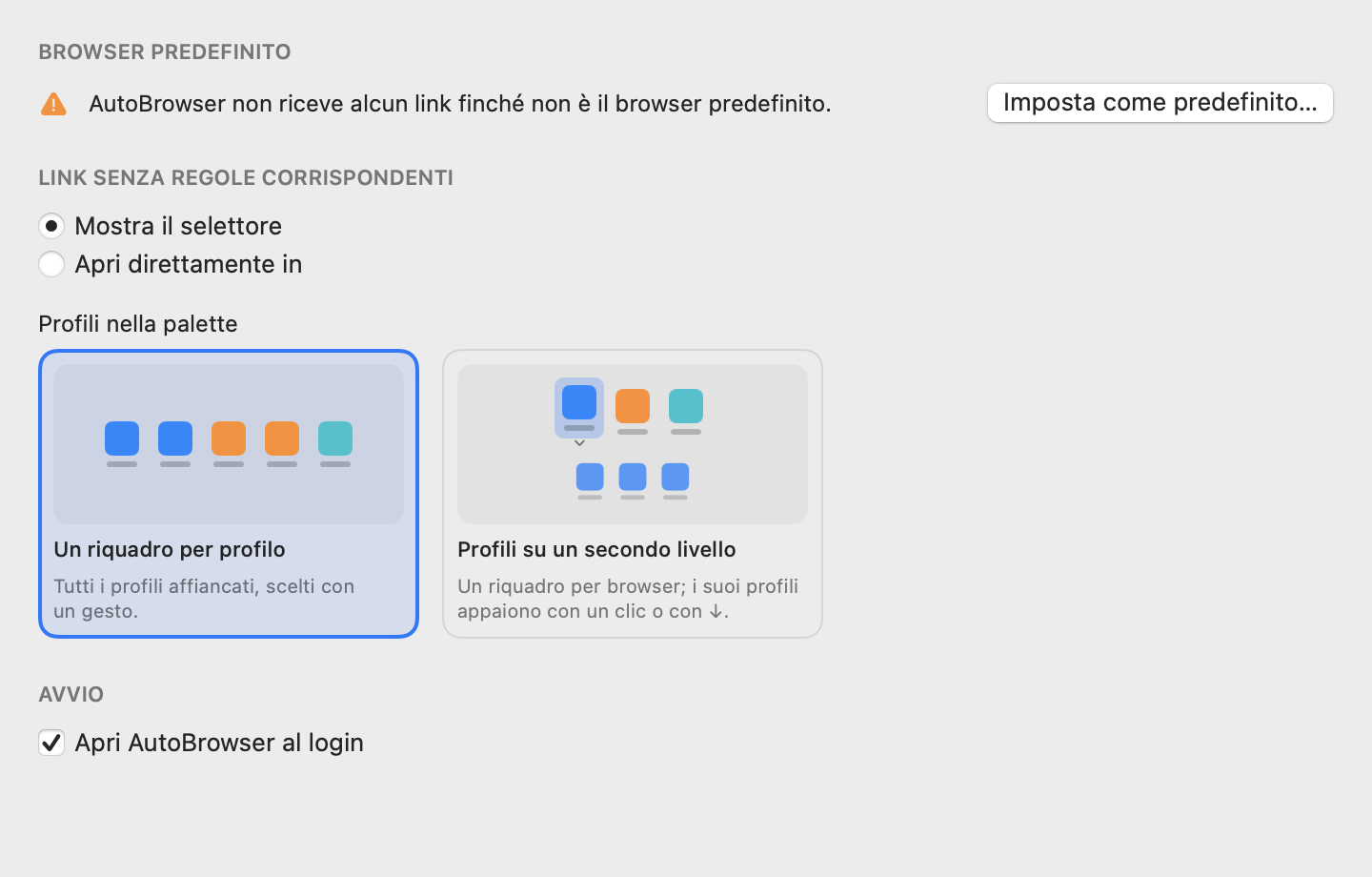
- Aprite le impostazioni (icona della barra dei menu → Impostazioni…, oppure
⌘,). - Scheda Generale, sezione Browser predefinito: fate clic su Imposta come predefinito….
- macOS chiede conferma: accettate.
La stessa scelta è offerta direttamente nel menu della barra dei menu. Per tornare indietro, scegliete un altro browser predefinito in Impostazioni di Sistema → Scrivania e Dock.
Autorizzare la lettura dei profili
Per elencare i profili di un browser (personale, lavoro, cliente…), AutoBrowser legge un file di quel browser. Da macOS 14, leggere la cartella di un'altra applicazione richiede il vostro consenso: senza di esso AutoBrowser funziona, ma non mostra alcun profilo e lo segnala con un banner.
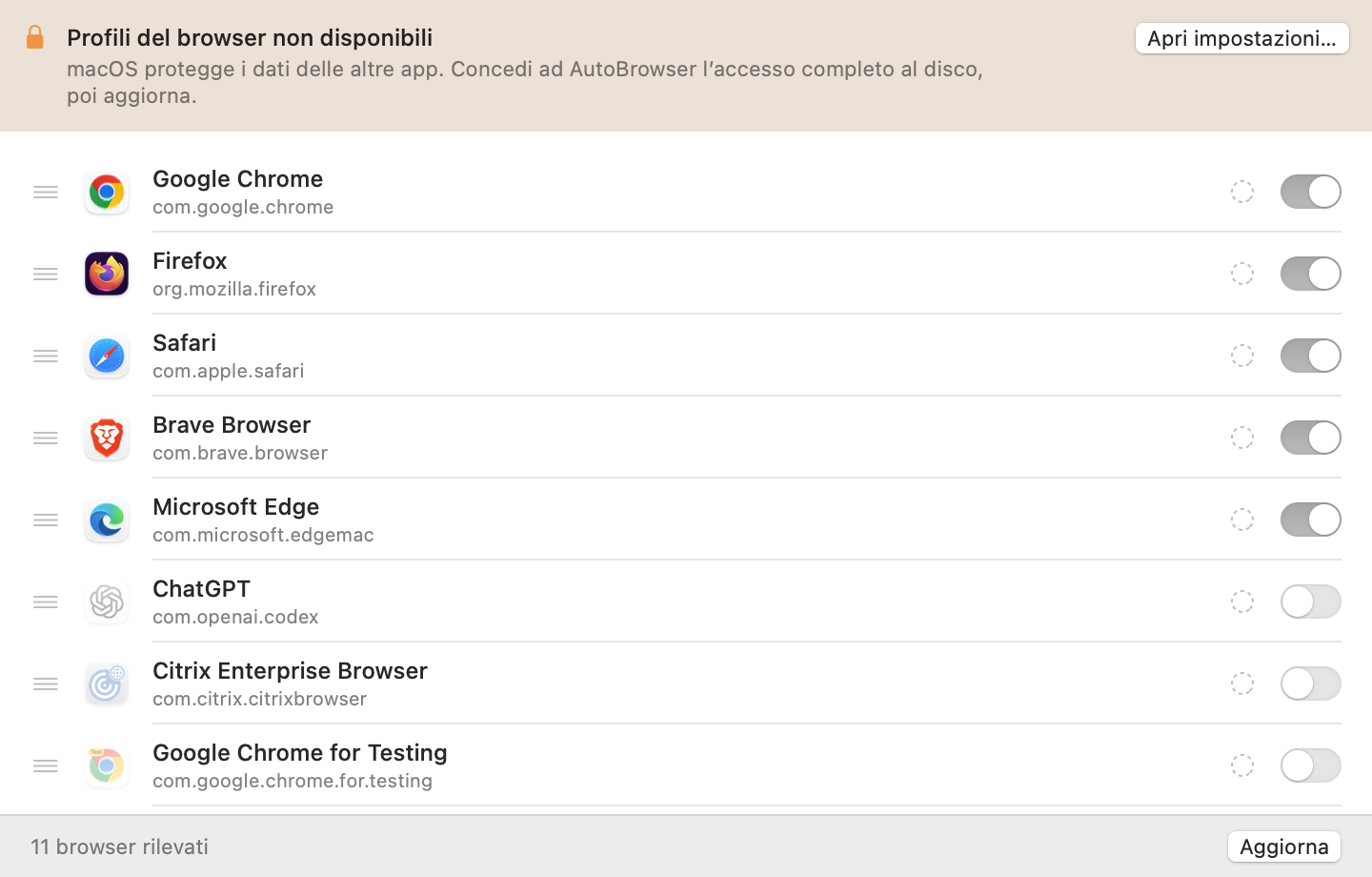
- Fate clic su Apri le impostazioni… nel banner. Le Impostazioni di Sistema si aprono su Privacy e sicurezza → Accesso completo al disco, e una finestra del Finder mostra AutoBrowser.
- Attivate AutoBrowser nell'elenco. Se non compare, fate clic su + e scegliete
/Applications/AutoBrowser.app. - Se macOS propone Esci e riapri, accettate; altrimenti fate clic su Aggiorna nella scheda Browser.
L'autorizzazione è legata a quella copia dell'applicazione: una copia installata altrove va autorizzata a parte.
Avviare all'accesso
Scheda Generale, sezione Avvio: Avvia AutoBrowser all'accesso. Senza di esso, dopo un riavvio i link non vengono più instradati finché l'applicazione non è stata avviata.
Disinstallare
Uscite da AutoBrowser, scegliete un altro browser predefinito in Impostazioni di Sistema → Scrivania e Dock, poi spostate l'applicazione nel cestino. La sua configurazione resta in ~/Library/Application Support/AutoBrowser/; eliminate quella cartella per non lasciare nulla.
Vedi anche: Panoramica · Palette · Browser e profili · Risoluzione dei problemi