AutoBrowser — Palette
La palette si apre al centro dello schermo in cui si trova il puntatore, quando un link non corrisponde ad alcuna regola (e l’opzione di riserva è impostata su Mostra il selettore).
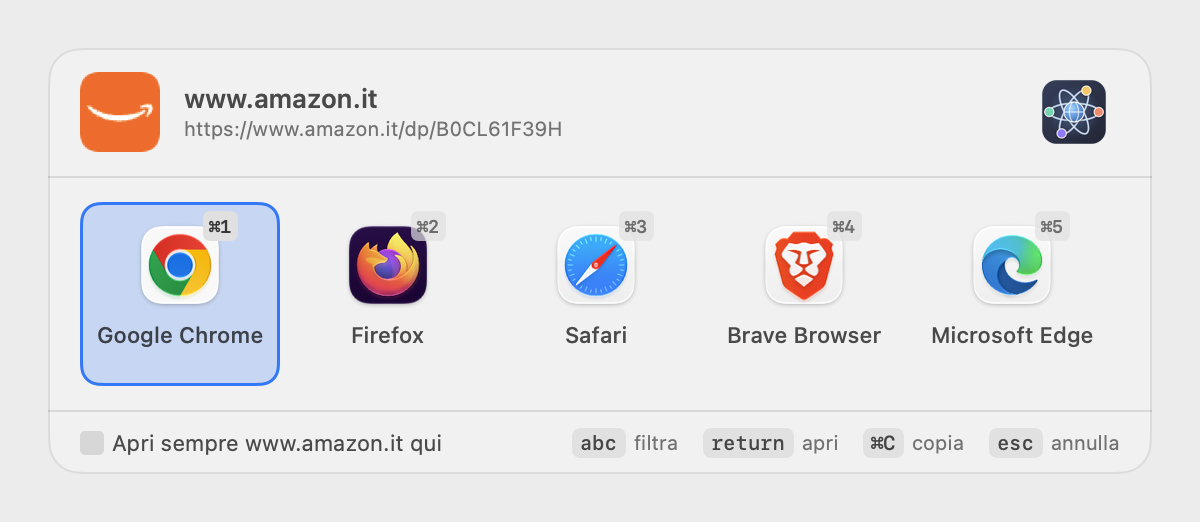
Anatomia
- Intestazione — l’icona del sito, contrassegnata dall’icona dell’app da cui proviene il link, poi il dominio e l’indirizzo completo. A destra, l’icona di AutoBrowser apre un piccolo menu: Impostazioni, Riconoscimenti, Esci.
- Riquadri — uno per browser o per profilo. Ognuno mostra in un badge il proprio tasto di scelta rapida e può essere colorato con il colore scelto per quel browser o profilo.
- Piè di pagina — la casella Apri sempre dominio qui e il promemoria dei tasti.
Scegliere una destinazione
- Fai clic su un riquadro, oppure premi Invio per aprire il riquadro selezionato.
- Premi il tasto mostrato nel badge — dipende dalla modalità di scorciatoie scelta (vedi più avanti).
- Seleziona Apri sempre dominio qui prima di scegliere: AutoBrowser crea la regola corrispondente, in cima all’elenco.
Profili al secondo livello
A seconda dell’impostazione Profili nella palette (scheda Generali):
- Un riquadro per profilo — tutti i profili sono affiancati.
- Profili su un secondo livello — un riquadro per browser. Una freccia verso il basso sotto l’icona indica un browser con più profili: sceglilo (clic, Invio, il suo tasto o ↓) per mostrarne i profili, numerati di nuovo a partire da 1. ↑, Esc o il pulsante ‹ Browser nell’intestazione tornano ai browser.
Un browser di cui è visibile un solo profilo apre direttamente quel profilo.
Scorciatoie da tastiera
| Tasto | Azione |
|---|---|
| Tasto del badge | Aprire il riquadro corrispondente |
⌘1 … ⌘9
|
Aprire il riquadro in quella posizione, in tutte le modalità |
← → ⇥
|
Spostare la selezione |
↓ |
Mostrare i profili del browser selezionato |
↑ |
Tornare ai browser |
⏎ |
Aprire la selezione |
⌘C |
Copiare il link e chiudere la palette |
⌘, |
Aprire le impostazioni |
⎋ |
Tornare ai browser, poi chiudere senza aprire |
⌘Q |
Uscire da AutoBrowser |
Modalità di scorciatoie
La modalità si sceglie nella scheda Generali, sezione Scorciatoie della palette. I badge dei riquadri e il promemoria del piè di pagina si adattano.
| Modalità | Badge | Funzionamento |
|---|---|---|
| Ricerca |
⌘1 ⌘2 ⌘3
|
Digitare del testo filtra i riquadri per nome di browser o di profilo; il tasto Elimina cancella. |
| Tasti funzione |
F1 F2 F3
|
Secondo la posizione, fino a F12. |
| Cifre |
1 2 3
|
Secondo la posizione. Conta il tasto fisico: su una tastiera francese (AZERTY), & vale 1, é vale 2… Funziona anche il tastierino numerico. |
| Iniziali |
C F S
|
C Chrome, F Firefox, S Safari, E Edge, B Brave, T Tor, O Opera; gli altri browser usano l’iniziale del loro nome. Poi, al secondo livello, l’iniziale del profilo. |
| Personalizzate | a scelta | Il tasto inserito per ogni browser e profilo nella scheda Browser. Un profilo senza tasto usa quello del suo browser. |
In modalità Iniziali o Personalizzate, quando più profili di uno stesso browser condividono una lettera, quella lettera li raggruppa al secondo livello: C poi D apre il profilo «Damien» di Chrome.
Più link di seguito
Se arrivano altri link mentre la palette è aperta, attendono il loro turno: la palette successiva si apre non appena hai scelto o annullato.
Vedi anche: Panoramica · Browser e profili · Regole · Impostazioni