AutoBrowser — Impostazioni
Apri le impostazioni dal menu della barra dei menu (Impostazioni…, ⌘,), dal menu della palette, oppure riaprendo AutoBrowser dal Finder o da Spotlight. Le schede Browser e Regole hanno una pagina dedicata: Browser e profili, Regole.
Generali
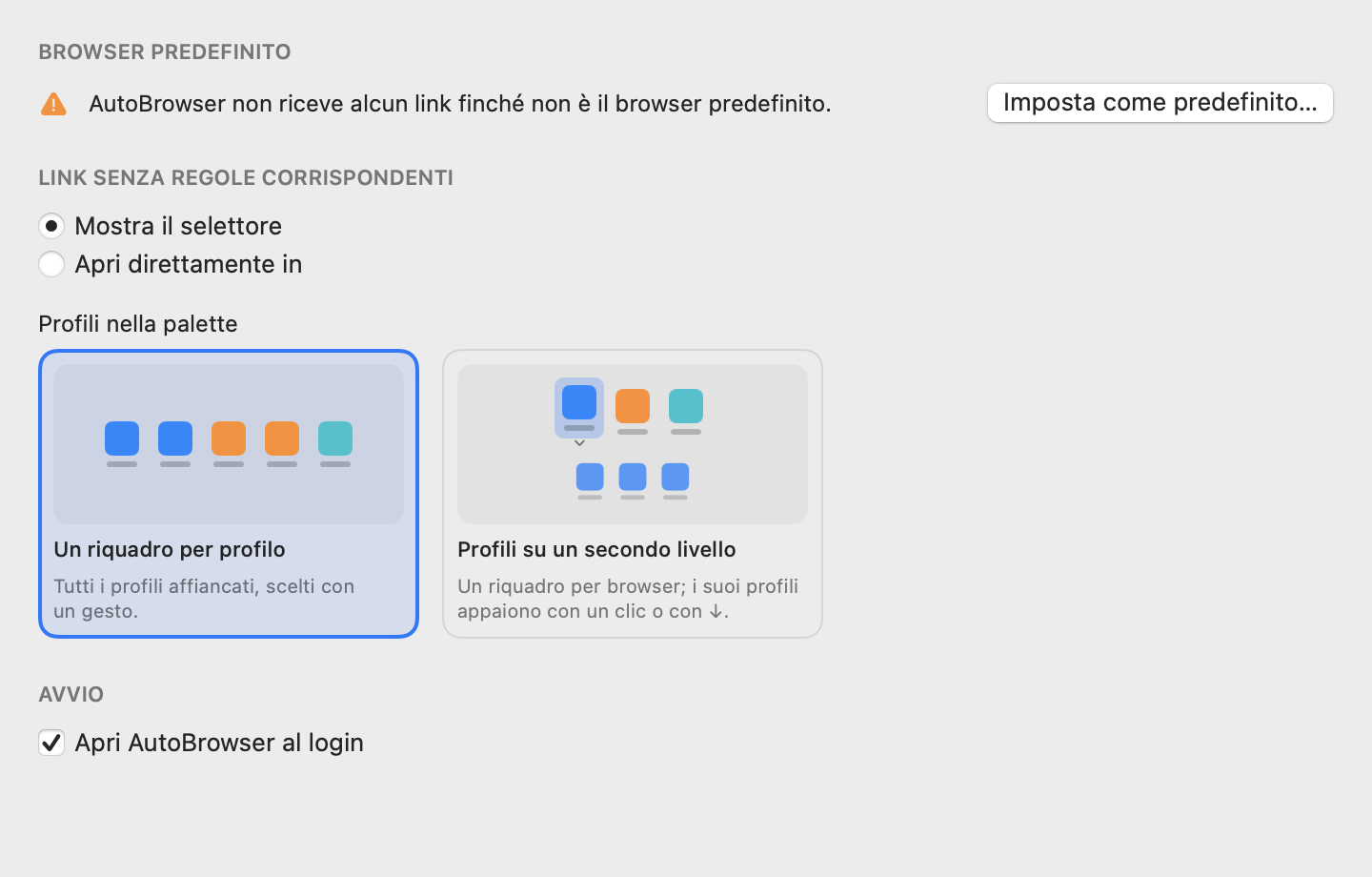
Browser predefinito
- Indica se AutoBrowser riceve i link dal sistema. Senza questo stato non ne riceve nessuno: Imposta come predefinito… lo richiede a macOS.
- Per tornare indietro, scegli un altro browser predefinito in Impostazioni di Sistema → Scrivania e Dock.
Link senza regole corrispondenti
- Mostra il selettore — vedi Palette.
- Apri direttamente in — un browser o un profilo di riserva; la palette non viene più mostrata. Le impostazioni di presentazione della palette qui sotto sono allora disattivate.
Profili nella palette
Due opzioni illustrate: Un riquadro per profilo oppure Profili su un secondo livello — vedi Palette.
Scorciatoie della palette
Cinque modalità: Ricerca, Tasti funzione, Cifre, Iniziali, Personalizzate — vedi Palette.
Barra dei menu
- Mostra l’icona nella barra dei menu (attivata di default). Se nascosta, apri le impostazioni riaprendo AutoBrowser dal Finder o da Spotlight, oppure dal menu della palette.
Avvio
- Apri AutoBrowser al login — consigliato: se l’app non è in esecuzione, nessun link viene instradato.
Gestione URL
Parametri di tracciamento
- Rimuovi i parametri di tracciamento dagli URL — attivata di default.
- L’elenco dei parametri rimossi, uno per riga; un asterisco finale fa da carattere jolly (
utm_*).
Link abbreviati
-
Risolvi i link abbreviati prima di applicare le regole — attivata di default.
-
L’elenco dei domini degli accorciatori, uno per riga. Solo questi domini generano una richiesta di rete.
-
Ripristina gli elenchi predefiniti — riporta i due elenchi qui sopra ai valori originali, senza toccare le regole.
Avanzate
File di configurazione
- Il percorso del file
config.json, leggibile e modificabile a mano. - Mostra nel Finder.
-
Cambia posizione… — scegli una cartella: la configurazione viene copiata lì e poi salvata lì. Una cartella sincronizzata (iCloud Drive, Dropbox, Synology Drive…) condivide le tue regole tra più Mac. Se la cartella contiene già un
config.json, AutoBrowser chiede se usare questo file o sostituirlo con la configurazione attuale. Il file precedente resta al suo posto. - Usa la posizione predefinita — visibile quando viene usata un’altra cartella.
Riconoscimenti
Riconoscimenti… (menu della barra dei menu o della palette) mostra la versione, un pulsante Offrimi un caffè per sostenere il progetto, e il link all’editore, 7app.
La finestra offre anche Segnala un bug o suggerisci un’idea…, Aiuto online e il Sistema di segnalazione del progetto. Il modulo crea una segnalazione nel sistema pubblico del progetto: scegli Segnala un bug o Suggerisci una funzionalità, inserisci il tuo indirizzo email (obbligatorio per risponderti; essendo il sistema pubblico, vi sarà visibile), un oggetto e una descrizione. Le versioni di AutoBrowser e di macOS vengono allegate automaticamente. Lo stesso modulo si apre dal menu della barra dei menu e dal menu dell'icona della palette.
Lingue
L’interfaccia segue la lingua di macOS. È tradotta in 23 lingue, tra cui francese, inglese, tedesco, italiano, spagnolo, portoghese, giapponese e cinese semplificato.
Vedi anche: Panoramica · Palette · Browser e profili · Regole · Risoluzione dei problemi