AutoBrowser — ブラウザとプロファイル
設定の「ブラウザ」タブには、インストールされているブラウザと、それぞれのプロファイルが一覧表示されます。
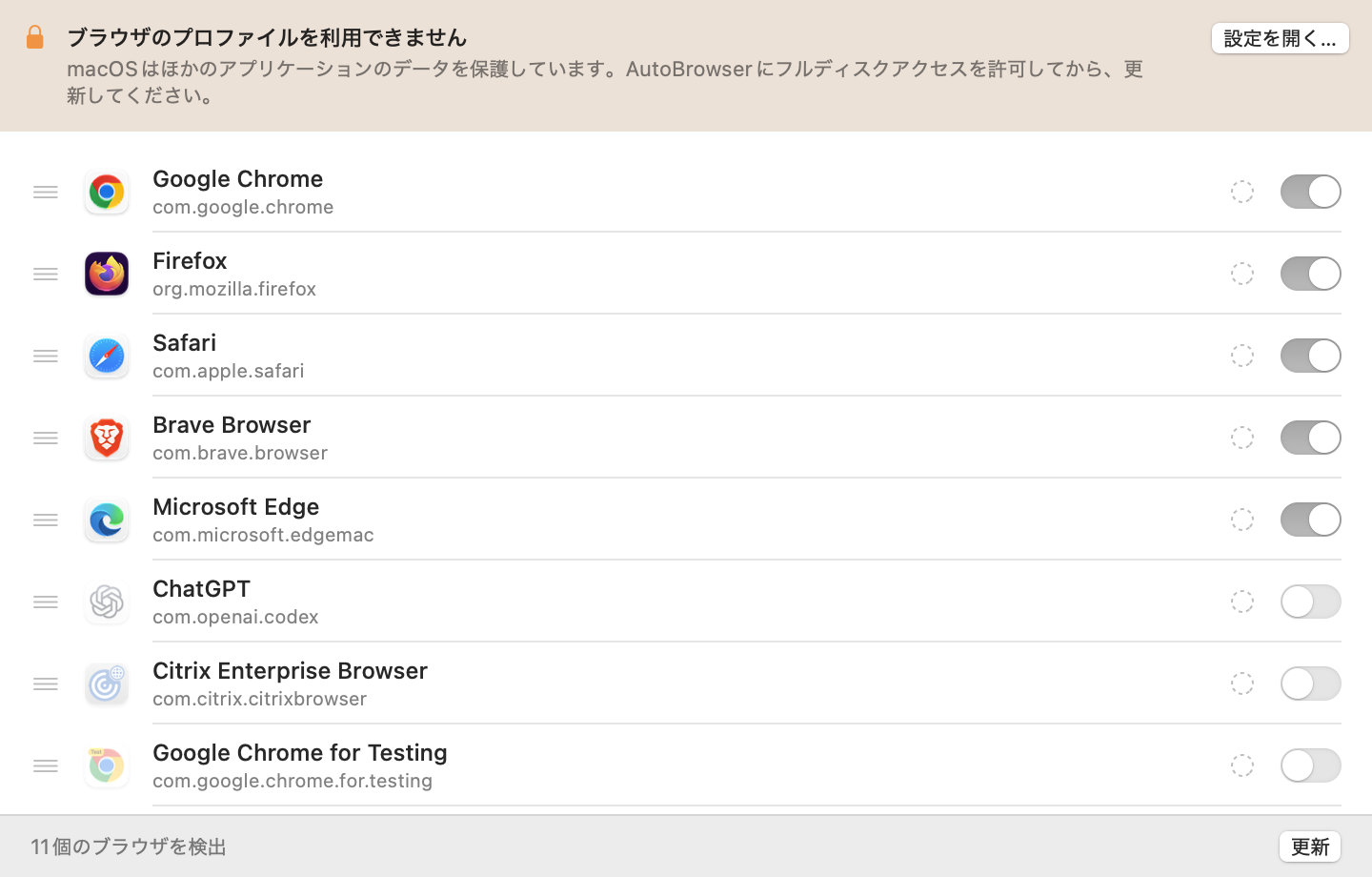
順序
行をハンドル(≡)でドラッグします。リストの順序が、選択パネルと開く場所のメニューの順序になります。ブラウザとそのプロファイルは一緒に移動します。
表示と非表示
- ブラウザのスイッチをオフにすると、アンインストールせずに選択パネルから外れます。
- プロファイルのスイッチは、そのプロファイルだけを外します。ブラウザのプロファイルをすべて非表示にすると、そのブラウザは選択パネルから外れます。
- 非表示のブラウザやプロファイルを対象とするルールは、引き続き適用されます。
色
各行のカラーマーカーをクリックすると、色のメニュー(または「なし」)が開きます。選択パネルのタイルはその色で着色され、プロファイル名の前に色の点が付きます。色のないプロファイルには、ブラウザの色が使われます。
カスタムキー
ショートカットモードが「カスタム」のとき(「一般」タブ)、各行に小さな入力欄が表示されます。文字または数字を1つ入力します。キーを削除するには、入力欄を空にします。
更新
「更新」をクリックすると、検出をやり直します。ブラウザをインストールしたとき、プロファイルを作成したとき、アクセスを許可したときに使います。
プロファイルの読み取りを許可する
プロファイルを一覧表示するために、AutoBrowserは各ブラウザのファイルを読み取ります(Chrome、Brave、Edgeなどは Local State、Firefoxは profiles.ini)。macOSはこれらのデータを保護しています。許可がない場合もアプリケーションは動作しますが、プロファイルは表示されず、タブの上部にバナーが表示されます。
- バナーの「設定を開く…」をクリックします。システム設定の「プライバシーとセキュリティ → フルディスクアクセス」が開き、AutoBrowserを示すFinderウインドウが表示されます。
- リストで「AutoBrowser」をオンにします。リストにない場合は「+」をクリックして
/Applications/AutoBrowser.appを選択します(またはFinderウインドウからドラッグします)。 - macOSから提案された場合は「終了して再度開く」を選びます。提案されない場合は「更新」をクリックします。
許可はアプリケーション自体に与えられます。別の場所にインストールしたコピーには、個別に許可が必要です。
関連項目:概要 · 選択パネル · ルール · トラブルシューティング