AutoBrowser — 選択パネル
リンクがどのルールにも一致しないとき(かつ代替動作が「選択パネルを表示」に設定されているとき)、選択パネルはポインタのある画面の中央に開きます。
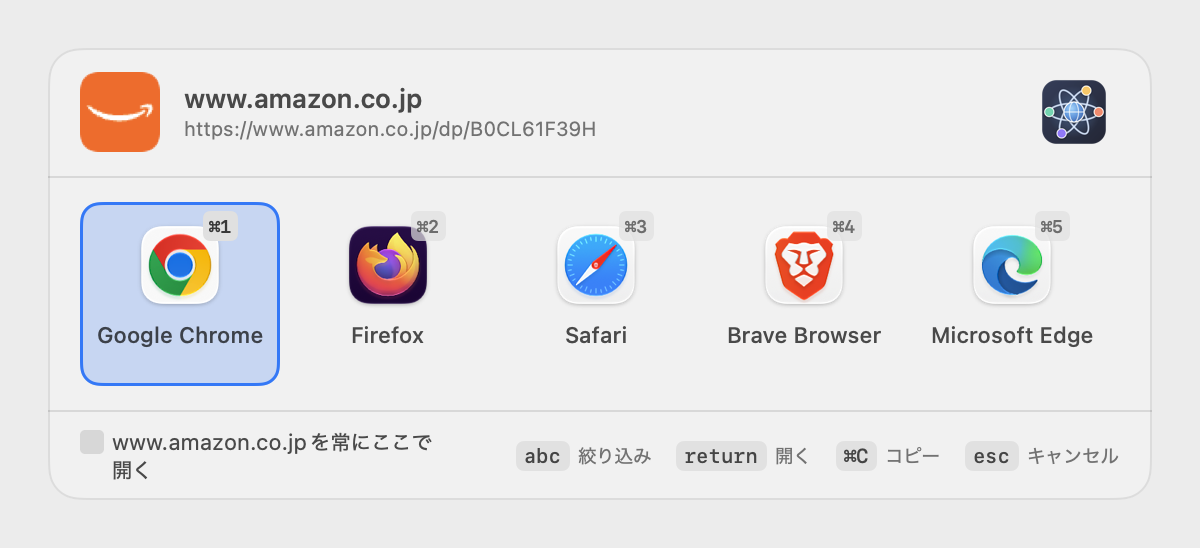
各部の名称
- ヘッダ — サイトのアイコン(リンク元のアプリケーションのアイコン付き)、続いてドメインと完全なアドレス。右側のAutoBrowserアイコンから小さなメニューを開けます:設定、クレジット、終了。
- タイル — ブラウザまたはプロファイルごとに1つ。それぞれにショートカットキーのバッジが付き、そのブラウザやプロファイルに選んだ色で着色できます。
- フッタ — 「ドメインを常にここで開く」チェックボックスと、キーの案内。
開く場所を選ぶ
- タイルをクリックするか、returnキーを押して選択中のタイルを開きます。
- バッジに表示されたキーを押します。キーは選んだショートカットモードによって異なります(後述)。
- 選ぶ前に「ドメインを常にここで開く」にチェックを入れると、AutoBrowserが対応するルールを作成し、リストの先頭に置きます。
第2階層のプロファイル
「選択パネルのプロファイル」設定(「一般」タブ)に応じて表示が変わります:
- 「プロファイルごとに1つ」 — すべてのプロファイルを並べて表示します。
- 「プロファイルを第2階層に」 — ブラウザごとにタイルを1つ表示します。アイコンの下の下向き矢印は、複数のプロファイルを持つブラウザを示します。そのブラウザを選ぶと(クリック、return、そのキー、または ↓)プロファイルが表示され、1から番号が振り直されます。↑、esc、またはヘッダの「‹ ブラウザ名」ボタンでブラウザの一覧に戻ります。
表示されているプロファイルが1つだけのブラウザは、そのプロファイルを直接開きます。
キーボードショートカット
| キー | 動作 |
|---|---|
| バッジのキー | 対応するタイルを開く |
⌘1 … ⌘9
|
その位置のタイルを開く(すべてのモードで有効) |
← → ⇥
|
選択を移動 |
↓ |
選択中のブラウザのプロファイルを表示 |
↑ |
ブラウザの一覧に戻る |
⏎ |
選択中のタイルを開く |
⌘C |
リンクをコピーして選択パネルを閉じる |
⌘, |
設定を開く |
⎋ |
ブラウザの一覧に戻り、さらに押すと何も開かずに閉じる |
⌘Q |
AutoBrowserを終了 |
ショートカットモード
モードは「一般」タブの「選択パネルのショートカット」セクションで選びます。タイルのバッジとフッタの案内はモードに合わせて変わります。
| モード | バッジ | 動作 |
|---|---|---|
| 検索 |
⌘1 ⌘2 ⌘3
|
文字を入力すると、ブラウザ名またはプロファイル名でタイルを絞り込みます。deleteキーで消去します。 |
| ファンクションキー |
F1 F2 F3
|
位置に応じて、F12まで。 |
| 数字 |
1 2 3
|
位置に応じて。判定されるのは物理的なキーの位置です。たとえばフランス語のAZERTYキーボードでは、& が1、é が2…になります。テンキーも使えます。 |
| 頭文字 |
C F S
|
C Chrome、F Firefox、S Safari、E Edge、B Brave、T Tor、O Opera。そのほかのブラウザは名前の頭文字を使います。第2階層ではプロファイルの頭文字を使います。 |
| カスタム | 自由に設定 | 「ブラウザ」タブでブラウザとプロファイルごとに入力したキー。キーのないプロファイルはブラウザのキーを使います。 |
「頭文字」または「カスタム」モードで、同じブラウザの複数のプロファイルが同じ文字を共有する場合、その文字で第2階層にまとめられます。たとえば C に続けて D を押すと、Chromeの「Damien」プロファイルが開きます。
続けて届く複数のリンク
選択パネルが開いている間にほかのリンクが届いた場合、それらは順番を待ちます。選択またはキャンセルするとすぐに、次の選択パネルが開きます。
関連項目:概要 · ブラウザとプロファイル · ルール · 設定