AutoBrowser — ルール
ルールは、選択パネルを表示せずに、リンクを開く場所へ直接送ります。ルールは設定の「ルール」タブで管理します。
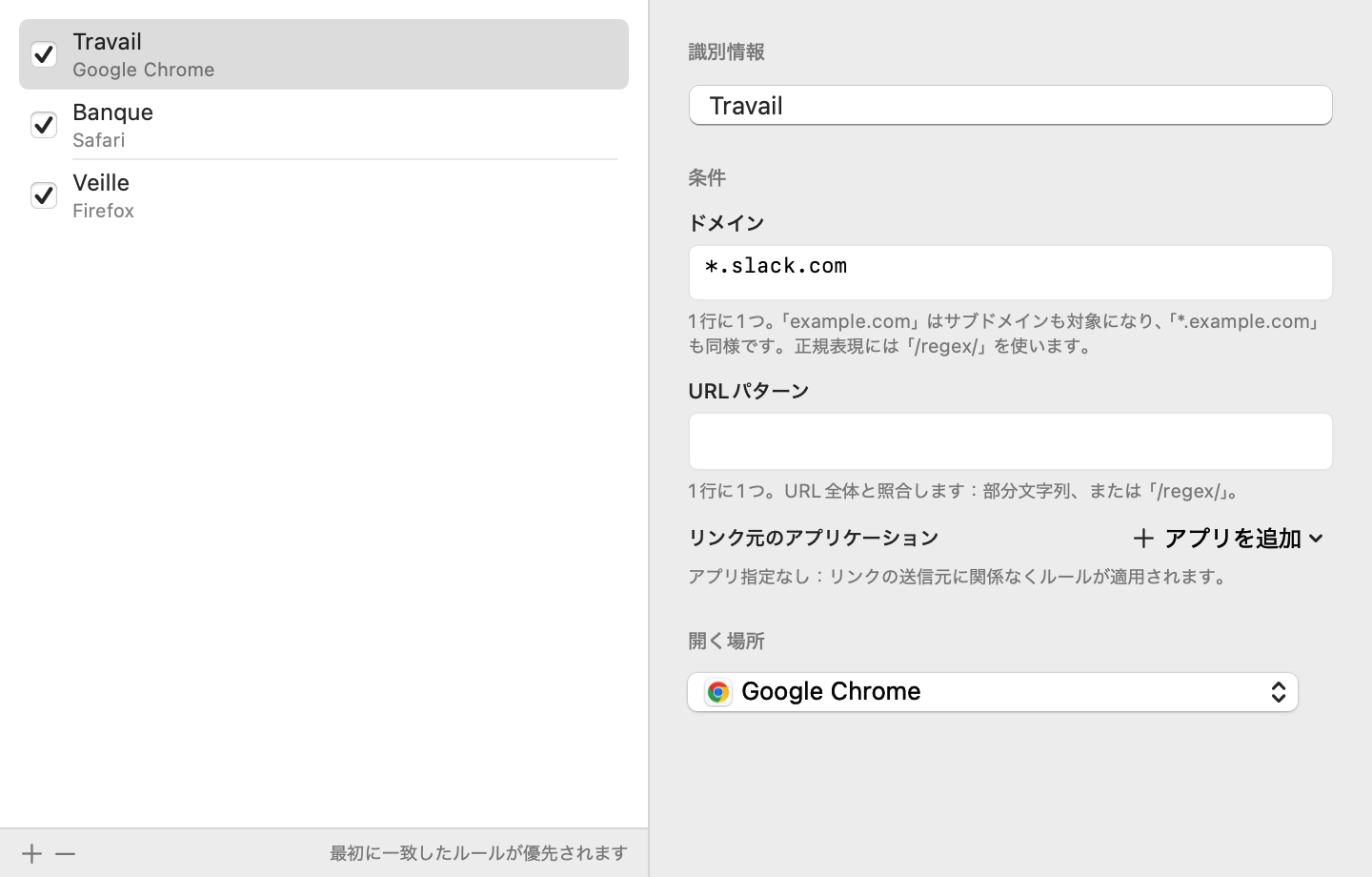
仕組み
- ルールはリストの順に評価され、最初に一致したルールが優先されます。ドラッグして並べ替えられます。
- ルールの前のチェックボックスで、ルールを削除せずに有効/無効を切り替えます。
- 入力した条件どうしはANDで組み合わされます。1つの条件内のパターンどうしはORで組み合わされます。
- 条件がまったくないルールは無視されます。誤ってすべてのリンクを捕まえてしまうのを防ぐためです。
ルールを作成する
- 選択パネルから:選ぶ前に「ドメインを常にここで開く」にチェックを入れます。ルールはリストの先頭に作成されます。
- 「ルール」タブから:リストの下の「+」ボタンをクリックし、エディタに入力します。「−」で選択中のルールを削除します。
条件
ドメイン
1行に1つのパターンを入力し、リンクのホスト名と照合します。
| パターン | 一致する対象 |
|---|---|
github.com |
github.com とそのすべてのサブドメイン(gist.github.comなど) |
*.slack.com |
slack.com とそのサブドメイン |
/^.*\.corp$/ |
スラッシュで囲んだ正規表現 |
* |
すべてのドメイン |
URLパターン
1行に1つのパターンを入力し、大文字と小文字を区別せずに完全なアドレスと照合します。
| パターン | 一致する対象 |
|---|---|
/pull/ |
/pull/ を含むすべてのアドレス |
/\/issues\/\d+/ |
スラッシュで囲んだ正規表現 |
リンク元のアプリケーション
リンクの送信元のアプリケーション(Mail、Slack、Teamsなど)です。「+ アプリを追加」ボタンは、開いているアプリケーションをアイコン付きで表示します。最後の項目「バンドルIDを入力…」を使うと、起動していないアプリケーションも追加できます(例:com.tinyspeck.slackmacgap)。行の×印で、その行を削除します。
アプリ指定なし:リンクの送信元に関係なくルールが適用されます。
開く場所
ブラウザ、またはそのプロファイルの1つです。プロファイルは、AutoBrowserが読み取れた場合にのみ表示されます。ブラウザとプロファイルを参照してください。
例
| 目的 | 条件 | 開く場所 |
|---|---|---|
| 仕事用のリンクを仕事用プロファイルで開く | ドメイン:atlassian.net、*.corp
|
Chrome — 仕事 |
| SlackのリンクをFirefoxで開く | リンク元のアプリケーション:Slack | Firefox |
| コードレビューを分けて開く | ドメイン:github.com · URLパターン:/pull/
|
Brave — レビュー |
関連項目:概要 · 選択パネル · ブラウザとプロファイル · 設定