AutoBrowser — 設定
設定は、メニューバーのメニュー(「設定…」、⌘,)、選択パネルのメニュー、またはFinderやSpotlightからAutoBrowserを再度起動して開きます。「ブラウザ」タブと「ルール」タブには専用のページがあります:ブラウザとプロファイル、ルール。
一般
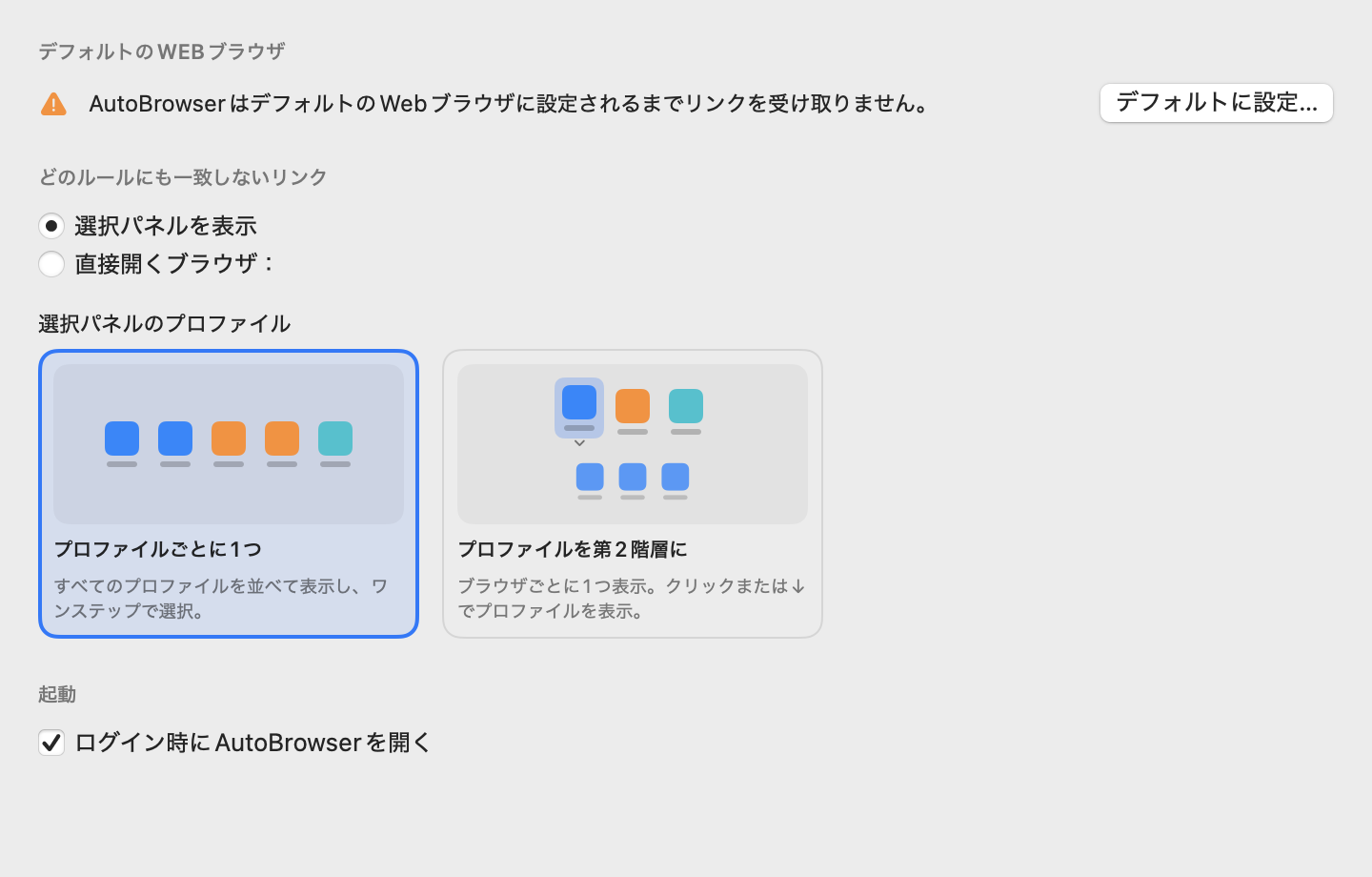
デフォルトのWebブラウザ
- AutoBrowserがシステムからリンクを受け取っているかどうかを示します。デフォルトのWebブラウザでない場合、リンクは1つも届きません。「デフォルトに設定…」でmacOSに設定を要求します。
- 元に戻すには、「システム設定 → デスクトップとDock」で別のデフォルトのWebブラウザを選びます。
どのルールにも一致しないリンク
- 「選択パネルを表示」 — 選択パネルを参照してください。
- 「直接開くブラウザ:」 — 代替のブラウザまたはプロファイルを指定します。選択パネルは表示されなくなり、以下の選択パネルの表示設定は淡色表示になります。
選択パネルのプロファイル
図入りの2枚のカード:「プロファイルごとに1つ」または「プロファイルを第2階層に」。選択パネルを参照してください。
選択パネルのショートカット
5つのモード:「検索」、「ファンクションキー」、「数字」、「頭文字」、「カスタム」。選択パネルを参照してください。
メニューバー
- 「メニューバーにアイコンを表示」(デフォルトでオン)。非表示の場合は、FinderやSpotlight、または選択パネルのメニューからAutoBrowserを再度起動すると設定が開きます。
起動
- 「ログイン時にAutoBrowserを開く」 — 推奨。アプリケーションが起動していないと、リンクは一切ルーティングされません。
URL の処理
トラッキングパラメータ
- 「URLからトラッキングパラメータを削除」 — デフォルトでオン。
- 削除するパラメータのリスト(1行に1つ)。末尾のアスタリスクはワイルドカードとして機能します(
utm_*)。
短縮リンク
-
「ルールを適用する前に短縮リンクを展開」 — デフォルトでオン。
-
短縮サービスのドメインのリスト(1行に1つ)。これらのドメインのみがネットワークリクエストを発生させます。
-
「デフォルトのリストに戻す」 — ルールには触れずに、上記の2つのリストを初期値に戻します。
詳細
設定ファイル
-
config.jsonファイルのパス。手作業で読み書きできます。 - 「Finderに表示」。
- 「場所を変更…」 — フォルダを選ぶと、設定がそこにコピーされ、以降はそこに保存されます。同期フォルダ(iCloud Drive、Dropbox、Synology Driveなど)を使えば、複数のMacでルールを共有できます。フォルダにすでに
config.jsonがある場合は、「このファイルを使用」するか、現在の設定で「置き換える」かをAutoBrowserが確認します。以前のファイルはそのまま残ります。 - 「デフォルトの場所を使用」 — 別のフォルダを使用しているときに表示されます。
クレジット
「クレジット…」(メニューバーまたは選択パネルのメニュー)では、バージョン、プロジェクトを支援する「☕ コーヒーをおごる」ボタン、発行元 7app へのリンクが表示されます。
このウインドウには「バグの報告またはアイデアの提案…」「オンラインヘルプ」「プロジェクトの課題管理システム」もあります。フォームはプロジェクトの公開課題管理システムに課題を作成します。「バグを報告」または「機能を提案」を選び、メールアドレス(返信のために必須。システムは公開のため、そこで閲覧可能になります)、件名、説明を入力します。AutoBrowser と macOS のバージョンは自動的に添付されます。同じフォームはメニューバーのメニューと、選択パネルのアイコンのメニューからも開けます。
言語
インターフェイスはmacOSの言語に従います。フランス語、英語、ドイツ語、イタリア語、スペイン語、ポルトガル語、日本語、簡体字中国語を含む23の言語に翻訳されています。
関連項目:概要 · 選択パネル · ブラウザとプロファイル · ルール · トラブルシューティング