AutoBrowser — Navegadores e perfis
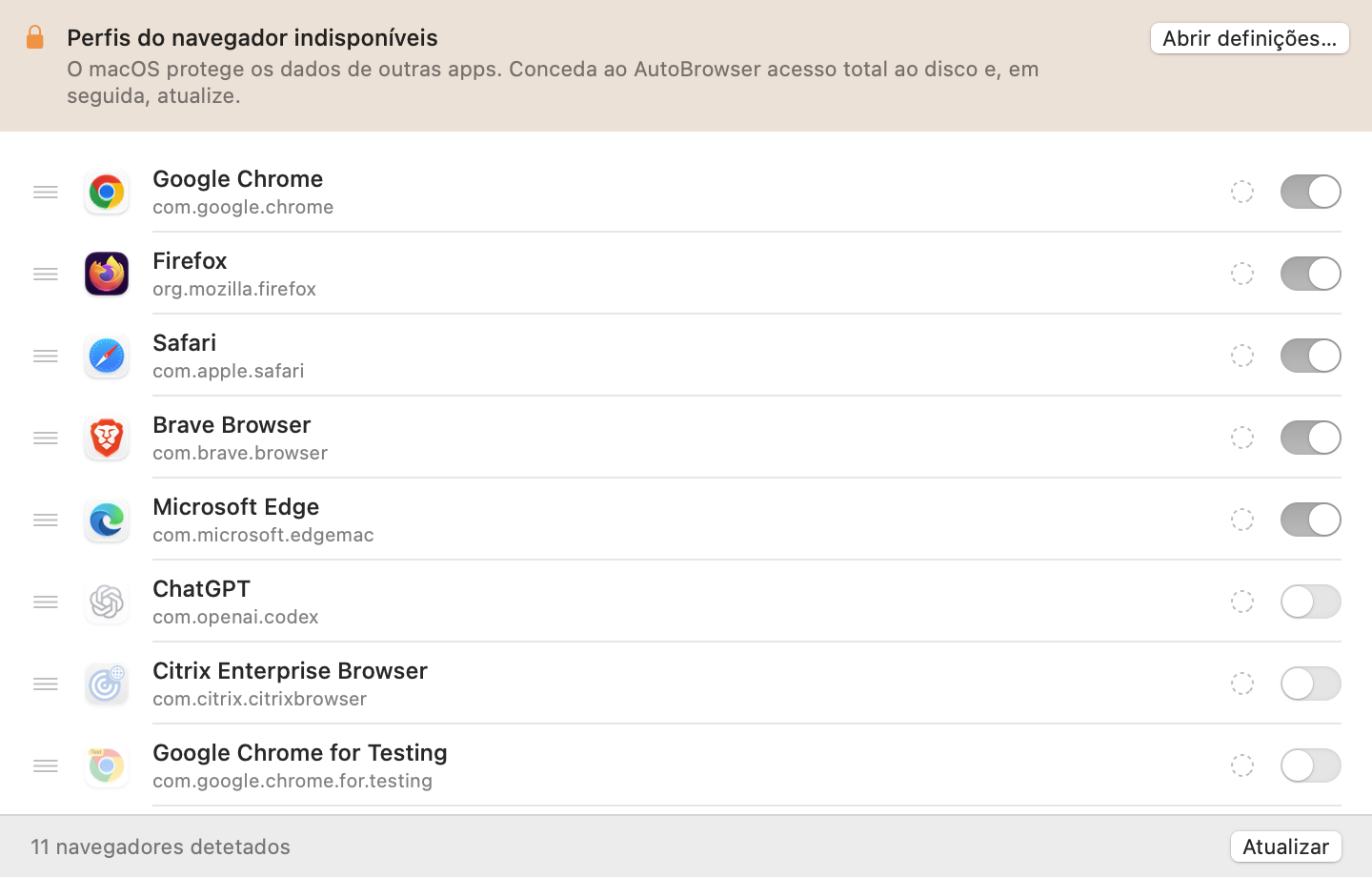
A aba Navegadores dos ajustes lista os navegadores instalados e, sob cada um, seus perfis.
Ordem
Arraste uma linha pela alça (≡): a ordem da lista passa a ser a da paleta e dos menus de destino. Um navegador e seus perfis se movem juntos.
Mostrar ou ocultar
- O interruptor de um navegador o remove da paleta sem desinstalá-lo.
- O interruptor de um perfil remove apenas esse perfil. Ocultar todos os perfis de um navegador o remove da paleta.
- As regras que apontam para um navegador ou perfil oculto continuam valendo.
Cores
O marcador de cada linha abre um menu de cores (ou Nenhuma). O quadro da paleta é tingido com essa cor, e um ponto colorido precede o nome do perfil. Um perfil sem cor usa a do seu navegador.
Teclas personalizadas
No modo de atalhos Personalizados (aba Geral), um pequeno campo aparece em cada linha: digite nele uma letra ou um número. Esvazie o campo para remover a tecla.
Atualizar
Atualizar refaz a detecção — depois de instalar um navegador, criar um perfil ou conceder uma autorização.
Autorizar a leitura dos perfis
Para listar os perfis, o AutoBrowser lê um arquivo de cada navegador (Local State para Chrome, Brave, Edge…; profiles.ini para Firefox). O macOS protege esses dados: sem autorização, o app funciona, mas não exibe nenhum perfil, e um aviso indica isso no topo da aba.
- Clique em Abrir Ajustes… no aviso. Os Ajustes do Sistema se abrem em Privacidade e Segurança → Acesso Total ao Disco, e uma janela do Finder mostra o AutoBrowser.
- Ative o AutoBrowser na lista. Se ele não estiver lá, clique em + e escolha
/Applications/AutoBrowser.app(ou arraste-o da janela do Finder). - Se o macOS oferecer, aceite Encerrar e Reabrir; caso contrário, clique em Atualizar.
A autorização vale para o próprio app: uma cópia instalada em outro lugar precisa ser autorizada separadamente.
Veja também: Visão geral · Paleta · Regras · Solução de problemas