AutoBrowser — Instalação e autorizações do macOS
Dois passos bastam para deixar o AutoBrowser operacional: torná-lo o navegador predefinido e, se usar perfis, autorizá-lo a lê-los.
Requisitos
- macOS 14 (Sonoma) ou posterior.
- Pelo menos um navegador instalado.
Instalar
- Arraste o AutoBrowser para a pasta Aplicações.
- Abra-o. O seu ícone aparece na barra de menus; a aplicação não tem ícone na Dock.
- No primeiro arranque, os ajustes abrem-se sozinhos enquanto o AutoBrowser não for o navegador predefinido.
Uma só cópia de cada vez. O macOS encaminha as ligações para a cópia que registou. Se ficou outra algures (Transferências, uma pasta de trabalho), elimine-a: as ligações poderiam seguir para ela, e a cópia que está a configurar pareceria inerte.
Tornar-se o navegador predefinido
Sem esse estatuto, o AutoBrowser não recebe ligação nenhuma: é o macOS que decide a quem as entrega.
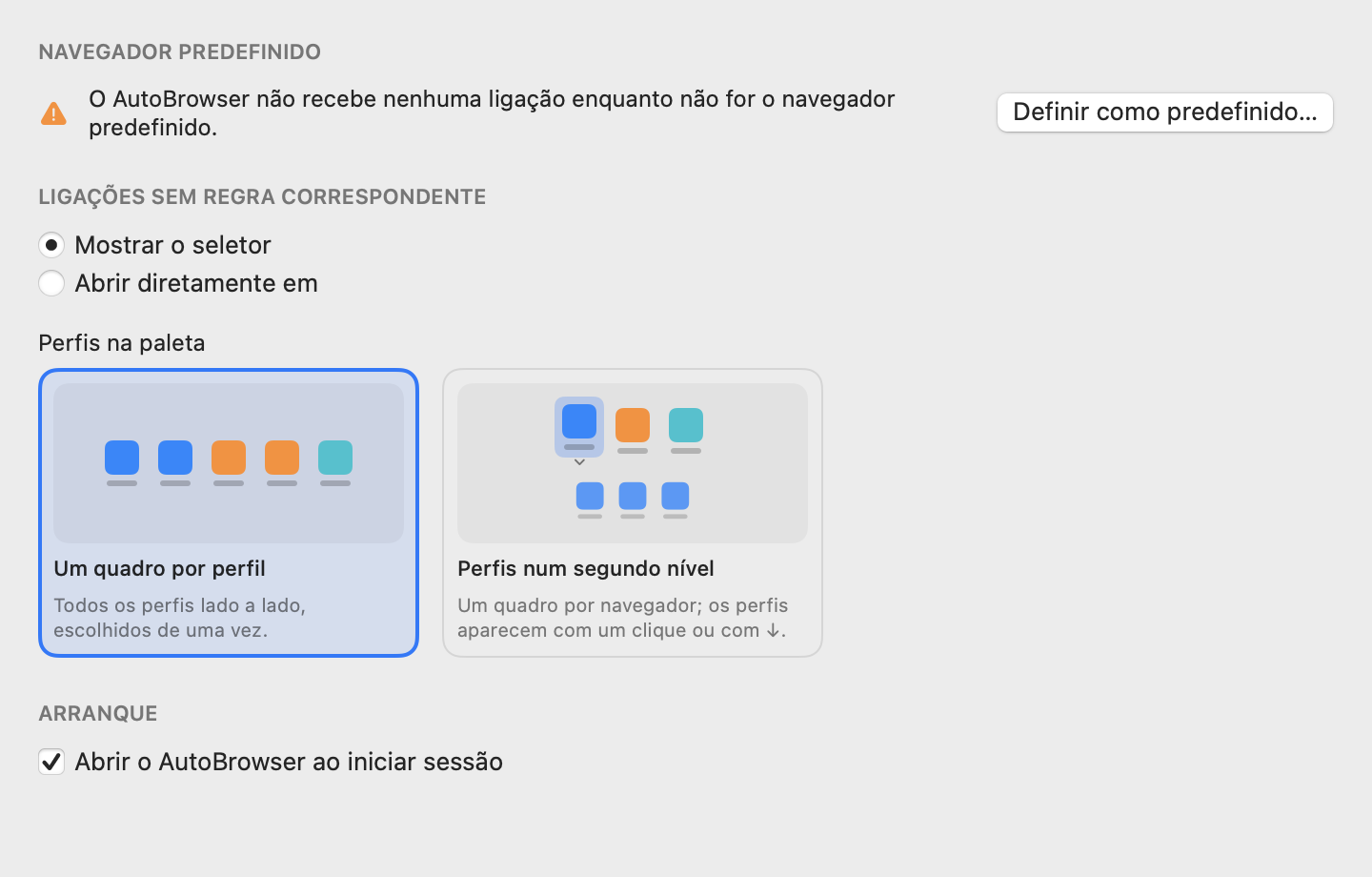
- Abra os ajustes (ícone da barra de menus → Ajustes…, ou
⌘,). - Separador Geral, secção Navegador predefinido: clique em Definir como predefinido….
- O macOS pede confirmação: aceite.
A mesma escolha é oferecida directamente no menu da barra de menus. Para voltar atrás, escolha outro navegador predefinido em Definições do Sistema → Secretária e Dock.
Autorizar a leitura dos perfis
Para listar os perfis de um navegador (pessoal, trabalho, cliente…), o AutoBrowser lê um ficheiro desse navegador. Desde o macOS 14, ler a pasta de outra aplicação exige o seu consentimento: sem ele o AutoBrowser funciona, mas não mostra perfil algum e avisa-o numa faixa.
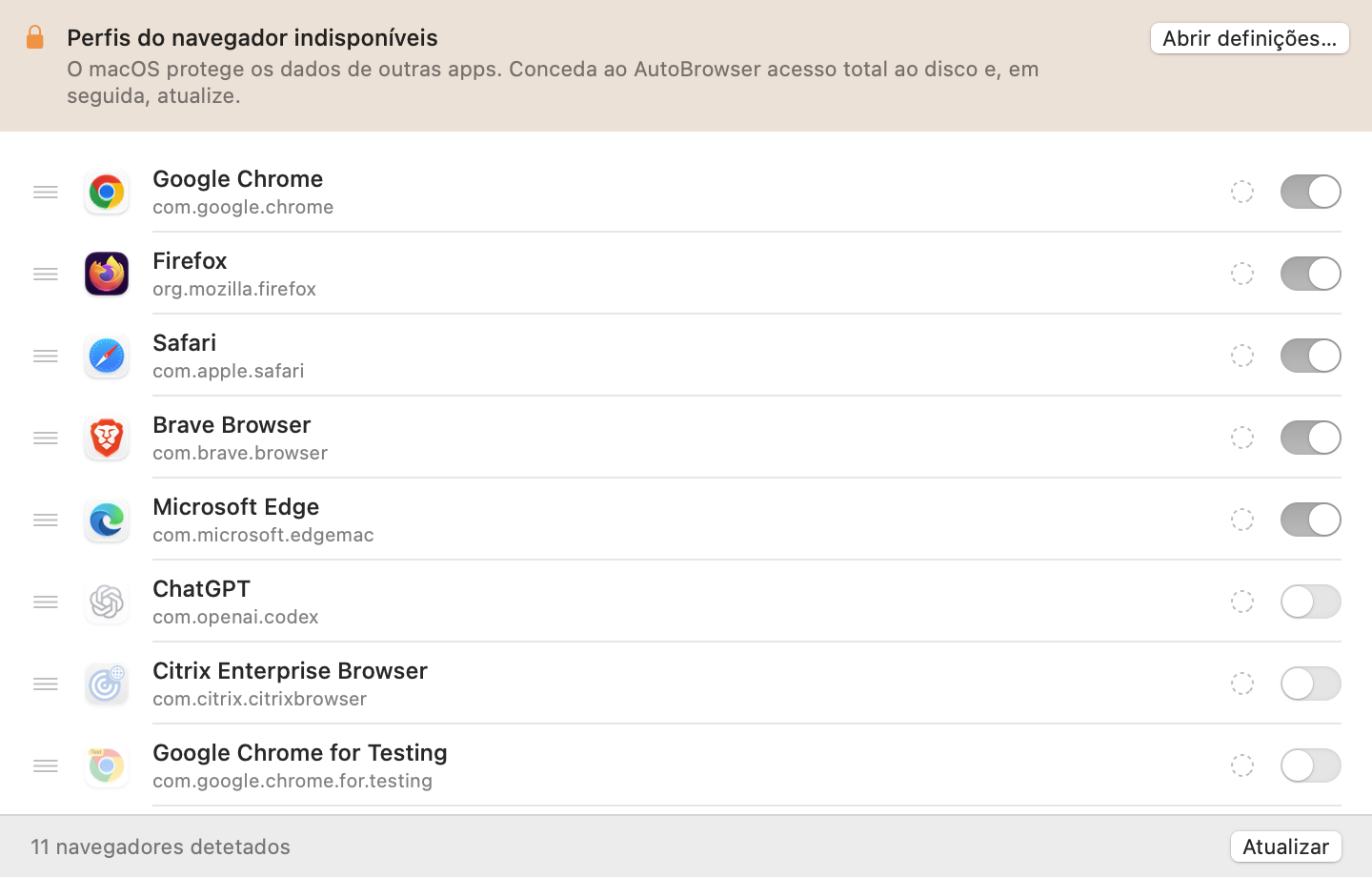
- Clique em Abrir os ajustes… na faixa. As Definições do Sistema abrem-se em Privacidade e segurança → Acesso total ao disco, e uma janela do Finder mostra o AutoBrowser.
- Active o AutoBrowser na lista. Se não constar, clique em + e escolha
/Applications/AutoBrowser.app. - Se o macOS propuser Sair e reabrir, aceite; caso contrário, clique em Actualizar no separador Navegadores.
A autorização está ligada a essa cópia da aplicação: uma cópia instalada noutro sítio tem de ser autorizada à parte.
Abrir ao iniciar sessão
Separador Geral, secção Arranque: Abrir o AutoBrowser ao iniciar sessão. Sem isso, depois de reiniciar as ligações deixam de ser encaminhadas até a aplicação ser aberta.
Desinstalar
Saia do AutoBrowser, escolha outro navegador predefinido em Definições do Sistema → Secretária e Dock e coloque a aplicação no lixo. A sua configuração permanece em ~/Library/Application Support/AutoBrowser/; elimine essa pasta para não deixar nada.
Veja também: Visão geral · Paleta · Navegadores e perfis · Solução de problemas